
怎么同步日历?企业微信、钉钉、飞书日历统一管理
发布于
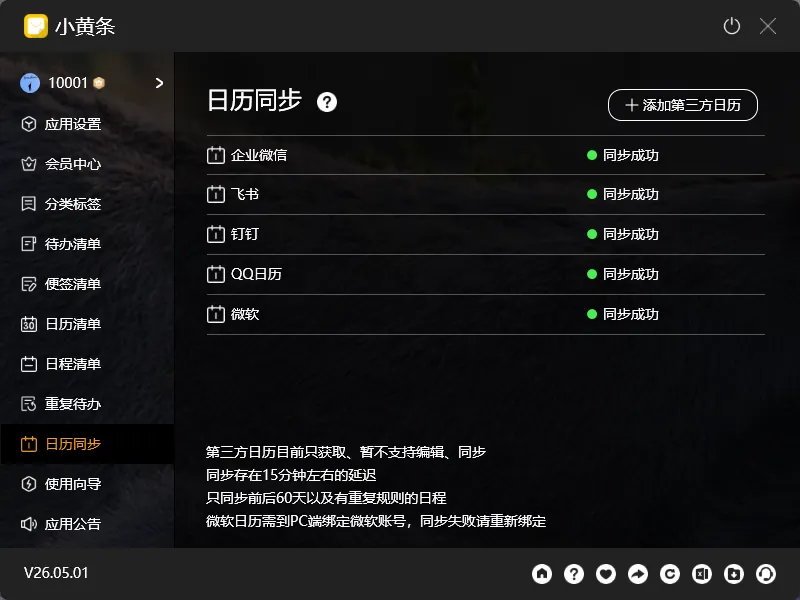
很多人同时用好几个日历:工作用企业微信日历、个人用飞书日历,有时还用其他日历。日程散在各处,想看本周所有安排得打开三四个 App。
小黄条的日历同步功能,把所有日历拉到一个界面来。
支持同步哪些日历
Section titled “支持同步哪些日历”| 日历服务 | 接入方式 |
|---|---|
| 企业微信 | 通过企业微信邮箱账号 CalDAV 接入 |
| 钉钉 | 钉钉 CalDAV 接口 |
| 飞书 | 飞书 CalDAV 接口 |
| QQ邮箱 / 腾讯企业邮 | CalDAV 协议 |
| Outlook | Exchange 或 CalDAV |
| iCloud | CalDAV |
| 其他支持 CalDAV 的日历 | 通用 CalDAV 接入 |
怎么添加日历同步
Section titled “怎么添加日历同步”- 打开设置 → 日历同步 → 添加
- 选择日历类型(企业微信 / 钉钉 / 飞书 / 邮箱等)
- 按提示完成账号授权
- 添加后,该日历的日程会自动出现在小黄条日历和日程清单上
同步后能看到什么
Section titled “同步后能看到什么”同步后,第三方日历的日程会显示在小黄条的:
- 桌面日历插件(月历 / 周历 / 天历视图)
- 日程清单
同时,不同来源的日程可以用不同颜色显示,方便区分。
可以按来源过滤
Section titled “可以按来源过滤”日历看板支持按日历来源过滤显示:
- 只看企业微信的日程
- 隐藏飞书的日程
- 用颜色区分不同来源
注意:目前只读
Section titled “注意:目前只读”目前日历同步是单向的:从小黄条读取第三方日历的日程,但不支持在小黄条编辑后反向同步回去。编辑日程请回到对应的日历 App。
没有全新功能,全是打磨。把散落在各处的日程集中到一个桌面日历上,时间管理才真正高效。