
桌面记事本和桌面笔记:电脑上随手记笔记的工具
发布于
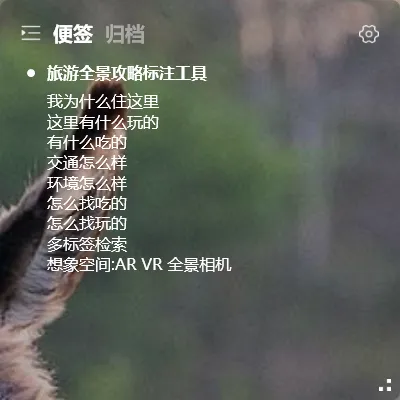
记事本人人都用过。Windows 自带的记事本(Notepad)打开快、写起来顺手,但它有一个问题:你得先打开它才能看到记了什么。
桌面记事本不一样——它贴在桌面上,开机就看得见。
记事本 vs 桌面记事本
Section titled “记事本 vs 桌面记事本”| 对比 | 系统记事本 | 桌面记事本 |
|---|---|---|
| 打开方式 | 开始菜单 → 找记事本 | 开机就在桌面 |
| 可见性 | 要切到记事本窗口 | 切回桌面就看见 |
| 保存 | 需要手动Ctrl+S | 自动保存 |
| 多端同步 | ❌ | ✅ Win/手机同步 |
| 格式化 | 纯文本 | 可调颜色、字体 |
| 归类 | 一个一个记事本文件 | 按清单+标签分组 |
小黄条的便签功能,其实就是一个更强大的桌面记事本。
桌面记事本适合记什么
Section titled “桌面记事本适合记什么”临时记事:电话里记下的号码、地址、名字。以前用便签纸,现在记在桌面记事本上。
会议笔记:开会时不用带笔记本和笔,直接在桌面记事本上记要点。会开完,笔记已经在电脑上了。
灵感速记:突然想到的点子,切到桌面记下来,再切回去继续干活。
待办事宜:今天要做的几件事,写在桌面记事本上,做完了删掉。是最简单的待办方式。
一个桌面插件,四种记事模式
Section titled “一个桌面插件,四种记事模式”小黄条的桌面插件左上角可以切换四种模式:
便签模式 → 纯粹的文字记录,不设提醒,就是记事本
待办模式 → 带有复选框的任务列表
日程模式 → 按时间排列的日程清单
日期倒数模式 → 显示距离目标日期还有多少天
四种模式共用一块桌面空间,左上角一键切换。
和系统记事本一起用
Section titled “和系统记事本一起用”系统记事本适合写代码片段、配置文件、临时文本——需要保存为文件的内容。
桌面记事本适合日常备忘、灵感记录、待办事项——不需要单独存成文件,需要的时候看一眼就够的内容。
两者不冲突。系统记事本是你的草稿纸,桌面记事本是你的备忘录。
小黄条支持 7 天全功能免费试用。试试把桌面记事本放在壁纸上,看看是不是比手机备忘录顺手。