
Windows桌面便签下载安装教程:一学就会的小黄条使用指南
发布于
新手拿到一台新电脑,想找个桌面便签用,第一反应就是搜「Windows桌面便签下载」。系统自带的便笺能用,但功能有限。第三方工具里,小黄条YYNote是体验最轻量、上手最快的选择。
这篇教程带你走完从下载到创建第一条便签的全流程。
小黄条YYNote去哪里下载
Section titled “小黄条YYNote去哪里下载”方法一:直接在官网下载。打开 小黄条官网,首页有 Windows 版下载按钮,点击即可下载安装包(不到 30MB)。
方法二:在 Microsoft Store 搜索「小黄条」或「YYNote」,找到后点击安装。Store 版和官网版功能完全一致。
方法三:在手机应用商店搜「小黄条」下载 App,手机和电脑可以一起用。
安装:双击就完事
Section titled “安装:双击就完事”下载后打开安装包,一路点「下一步」就行:
- 双击
YYNote_Setup.exe - 选择安装目录(默认 C 盘即可)
- 点击「安装」
- 安装完成后自动启动
整个安装过程不超过 30 秒。小黄条体积小于 50MB,装在旧电脑上也不卡。
启动后托盘中出现小黄条图标,右键点击 → 选择「登录/注册」:
- 首次使用:输入手机号或邮箱,获取验证码,设置密码即可
- 注册即送 7 天全功能免费试用
- 后续在其他设备上登录同一账号,便签自动同步
注册这一步不能跳过——账号是同步的基础。换电脑时登录账号,所有便签全回来。
创建你的第一条桌面便签
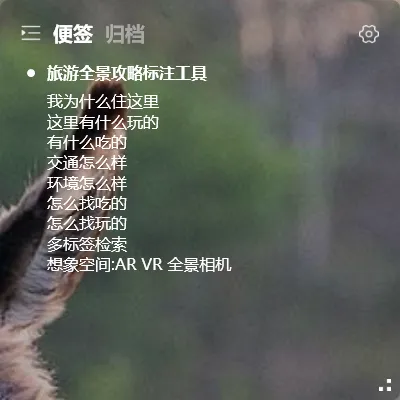
Section titled “创建你的第一条桌面便签”登录后,在托盘图标上右键 → 打开桌面便签清单。桌面上会出现一个透明的插件:
- 点击「便签」标签(默认就是便签模式)
- 直接打字,写下你想记的内容
- 写完后自动保存,不需要按 Ctrl+S
如果你想要待办清单、日程、日期倒数,左上角一键切换模式即可。
自定义便签外观
Section titled “自定义便签外观”右键托盘图标 → 设置,你还能调:
- 文字大小和颜色
- 便签宽度
- 透明度级别
- 字体选择
调到自己看着最舒服的样子,然后就不用管它了。每次开机它自动出现,一直贴在桌面壁纸上。
下载后需要付费吗? 注册后有 7 天全功能免费试用,到期后根据功能按月或按年付费。试用期内所有功能都能用。
支持哪些 Windows 版本? Windows 7、Windows 10、Windows 11 全部支持。Windows XP 不支持。
换电脑怎么迁移便签? 新电脑下载小黄条,登录同一账号,便签自动同步过来。
Windows桌面便签下载安装就是这么简单。从下载到写下第一条内容,不到 5 分钟。