
桌面备忘录推荐:把备忘录贴在电脑桌面,开机就能看到,比手机备忘录更方便
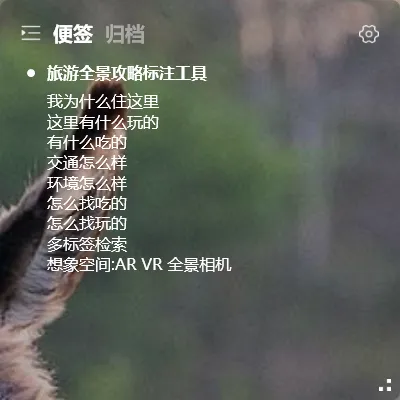
备忘录是很多人每天都要用的工具。记录灵感、临时事项、会议要点,通通丢进备忘录里。
但手机上的备忘录有一个问题:你只有打开手机、找到备忘录 App、翻到那条记录,才能看到它。
等你打开了,可能已经忘了要干嘛。
把备忘录放在电脑桌面上,每次切回桌面就看到了——这才是备忘录本该有的样子。
桌面备忘录有什么不同
Section titled “桌面备忘录有什么不同”桌面备忘录,就是把备忘内容以透明浮窗的形式,直接贴在 Windows 桌面上。它不是手机 App 里的一个页面,而是真实地「放」在壁纸上,开机就看见。
小黄条的便签功能,就是最好的桌面备忘录。
| 对比 | 手机备忘录 | 桌面备忘录 |
|---|---|---|
| 看到内容 | 需要打开 App 翻 | 开机就在桌面 |
| 记录速度 | 解锁→找 App→打字 | 点一下直接写 |
| 桌面场景 | 不适用 | 原生支持透明嵌入 |
| 多端同步 | 同一品牌生态内 | Windows/Android/iOS/鸿蒙 |
备忘录和便签有什么区别
Section titled “备忘录和便签有什么区别”很多人分不清备忘录和便签,觉得两者都是”记东西”的。实际上,在桌面工具场景下,它们有明确的区别:
| 维度 | 备忘录 | 便签 |
|---|---|---|
| 核心用途 | 临时记录、备忘提醒,看完即删 | 中长期保存,用于知识沉淀 |
| 内容特点 | 短文字、一句话、一次性 | 可以较长,有结构化内容 |
| 生命周期 | 短(几小时到几天) | 长(几天到几个月) |
| 是否需要分类 | 基本不需要 | 建议标签/分类管理 |
| 典型内容 | ”3点开会""买牛奶""回电话” | 灵感笔记、学习摘要、工作计划 |
桌面备忘录适合记什么? 临时电话号码、快递取件码、楼下买什么菜、等一下要联系谁——这些事情用备忘录记下来,做完删掉,不留痕迹。
桌面便签适合记什么? 项目方案灵感、读书笔记要点、每周工作计划——这些内容需要沉淀,需要回顾,用便签模式保存更合适。
小黄条一个工具同时支持便签和备忘录两种模式,左上角一键切换,不需要装两个软件。
四种场景,备忘录比你想的要实用
Section titled “四种场景,备忘录比你想的要实用”记录会议要点:开会时随手记在桌面备忘录上,散会后不用翻记录,抬头就看到了。
购物备忘:上班时想到下班要买东西,写在桌面备忘录里。回家时瞄一眼壁纸,就不会忘。
灵感捕捉:写代码写到一半突然有个好想法,切换到桌面记下来,再切回来继续写。
每日代办提醒:今天必须做的事,写在备忘录上贴桌面。完成了删掉,明天换新的。
透明贴在壁纸上,不遮挡视线
Section titled “透明贴在壁纸上,不遮挡视线”桌面备忘录最难克服的问题是:怎么在不遮挡工作内容的前提下,让备忘录可见?
小黄条的解法是透明嵌入。备忘录插件完全透明,只显示文字内容,背景和壁纸融为一体。工作的时候它不碍事,需要的时候它就在那里。
电脑上写的,手机上立刻同步
Section titled “电脑上写的,手机上立刻同步”桌面备忘录也不是只能存在电脑上。登录同一个账号,手机上也能看、也能写。
- Windows 桌面上写一条备忘录
- 打开手机小黄条 App,内容已经在
- 手机上也写一条,回到电脑桌面,自动同步
一个账号,全端通用。不需要手动同步、不需要发文件给自己。
- 上班族:用电脑多,备忘录写在桌面上最方便
- 学生:自习时把待复习内容写在桌面备忘录
- 自由职业者:桌面备忘录替代便利贴,不会掉
小黄条支持 7 天免费试用,先试试看桌面备忘录是不是比手机备忘录好用。