
桌面便签软件推荐:Windows桌面便利贴软件怎么选?
发布于
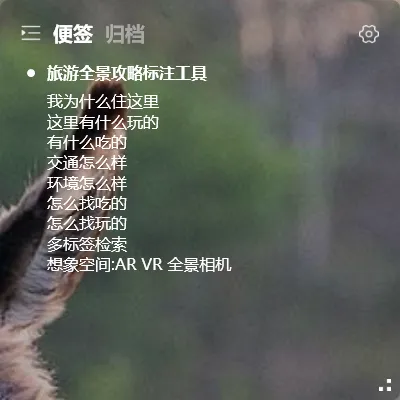
Windows 上的桌面便签软件很多,从系统自带到各种第三方工具。选哪个好?
先想清楚你的需求:
- 只是想在桌面上写几句话 → 系统便笺就够了
- 需要在多台设备上同步 → 需要账号同步的软件
- 经常重装系统 → 需要云端保存数据的软件
主流桌面便签软件对比
Section titled “主流桌面便签软件对比”| 软件 | 透明桌面 | 多端同步 | 标签管理 | 资源占用 | 价格 |
|---|---|---|---|---|---|
| 系统便笺 | ❌ 黄色背景 | ❌ 仅本机 | ❌ | 极低 | 免费 |
| 小黄条 | ✅ 完全透明 | ✅ Win/安卓/iOS/鸿蒙 | ✅ 标签+清单 | 低(~50MB) | 会员制 |
| 其他便签软件 | ❌ 非透明 | ✅ 部分 | ✅ 部分 | 中等-高 | 会员制 |
如果只是随手记,系统便笺就够用。但如果想要透明嵌入桌面、多端同步、标签管理这些功能,小黄条是目前市面上最轻量的选择。
小黄条桌面便签的独特之处
Section titled “小黄条桌面便签的独特之处”市面上大多数桌面便签软件,其实只是「窗口钉在桌面」——有一个应用窗口,把它固定在桌面最底层。
小黄条的方式不一样。它是真正透明嵌入壁纸的——便签插件完全透明,只显示文字内容,背景和壁纸融为一体。不挡壁纸,不占任务栏,不影响工作。
透明便签插件的效果比普通的「置顶窗口」更接近真实便利贴。很多人第一次看到截图的时候,会以为它是直接写在壁纸上的。
便签软件应该怎么看
Section titled “便签软件应该怎么看”选便签软件不要只看功能列表,要看使用频率。
如果你每天要在电脑前工作8小时,便签就是你接触最多的工具之一。一个轻量、稳定、不打扰的便签软件,比一个功能强大但厚重的软件更实用。
小黄条的定位是:开机就在,不打扰,需要的时候随时写。 没有弹窗,没有红点,没有广告。只有一张透明的便签贴在壁纸上。
- 下载小黄条(Windows / Android / iOS / 鸿蒙)
- 注册账号,免费试用7天
- 右键托盘图标 → 设置 → 应用设置 → 开启桌面便签清单
- 桌面上出现透明便签,开始写
7 天免费试用期间所有功能都可以用,包括同步、标签、桌面插件。
更多便签用法可以看桌面便签使用教程。