
桌面待办事项管理指南:让待办清单直接贴在电脑桌面上
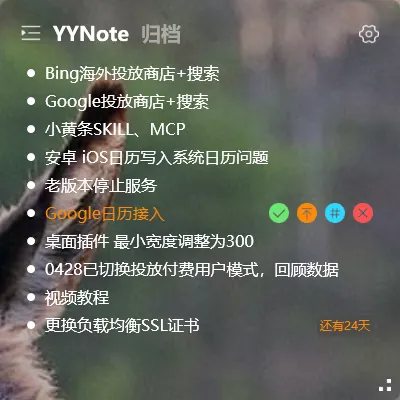
待办事项清单(To-Do List)很多人都用过。手机上装一个待办 App,想起来就打开看一眼。但有一个问题:手机待办的打开率太低,写着写着就忘了看。
桌面待办不一样——它贴在桌面上,每次切回桌面就看到了。不需要主动打开,不需要刻意去记,它就在那里。
待办为什么应该放在桌面上
Section titled “待办为什么应该放在桌面上”手机待办和桌面待办的对比:
| 对比 | 手机待办 | 桌面待办 |
|---|---|---|
| 可见性 | 锁屏看不到 | 开机就在桌面 |
| 查看频率 | 主动打开才看 | 切桌面就看 |
| 记录速度 | 解锁→找 App→打字 | 点一下直接写 |
| 工作时干扰 | 会分心看手机 | 不影响当前窗口 |
| 提醒方式 | 通知中心 | 桌面弹窗+桌面显示 |
如果你一天有 6 小时以上对着电脑,桌面待办比手机待办高效得多。
小黄条桌面待办的核心功能
Section titled “小黄条桌面待办的核心功能”小黄条的待办清单提供这几个实用功能:
新建待办:在桌面插件上切换至待办模式,直接打字创建。按回车键添加下一条。不用鼠标点按钮,全键盘操作也行。
完成标记:点击待办前面的复选框,已完成项目自动添加删除线并下沉到底部。完成一条少一条,视觉上的满足感很强。
设置提醒:每条待办都可以设置提醒时间。到点时 Windows 右下角弹出通知,即使不在电脑前也会保留通知记录。
重复待办:每天要做的事情(如日报、打卡)可以设置每日重复;每周的事情(如周报)设置每周重复。一次设置,永久生效。
标签归类:用 #工作、#生活、#学习 这样的标签给待办分类。标签一点,只看某一类待办。
四种清单满足不同场景
Section titled “四种清单满足不同场景”小黄条的桌面插件支持四种清单模式:
- 便签模式:纯文字记录,适合灵感速记、临时备忘
- 待办模式:带复选框的任务列表,适合日常待办
- 日程模式:按时间排列的事项,适合会议、约会
- 日期倒数:倒计时模式,适合项目截止日、纪念日
左上角一键切换,不需要打开不同的窗口。
桌面待办的最佳实践
Section titled “桌面待办的最佳实践”用了大量用户的反馈后,总结几条经验:
每天早上列 3-5 条:列太多反而做不完。挑今天最重要的事列在桌面待办里,完成后再加新的。
使用标签分筛选:工作事项太多时,只看 #紧急 标签下的内容,优先处理。
提醒设置在做事之前:提醒时间设在你需要开始准备的时间点,而不是截止时间。下午 3 点开会,2:45 提醒你准备材料。
完成即删除,保持清单清爽:做完了就勾掉。桌面待办不是存档,不需要保留历史。
电脑端和手机端协同
Section titled “电脑端和手机端协同”电脑上列的待办,手机上同步显示。出门在外打开手机 App,看到的和电脑上一样。
- 电脑上新增待办 → 手机同步更新
- 手机上标记完成 → 电脑上立刻同步
- 手机上新增 → 回到电脑桌面上自动出现
一个账号,全端同步,不用手动操作。
桌面待办不是工具,是一个习惯。把它放在你每天一定会看到的地方,自然就不会忘了。