
如何把待办清单放到电脑桌面:待办贴在桌面上随时可见
你把待办记在手机 App 里,坐到电脑前工作一整天——看都没看过手机一眼。下班翻手机,才发现上午就该做的事还没做。
这就是典型的”手机记、电脑忘”。手机的待办和电脑的桌面是割裂的,你在哪个环境下工作,就应该在哪个环境下看到待办。
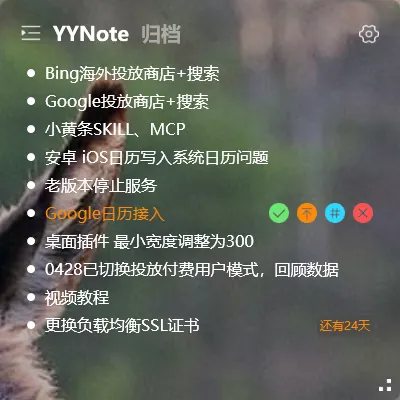
桌面待办清单把待办贴到电脑桌面上,像一块嵌入壁纸的透明浮窗。不需要打开任何 App,不需要 Alt+Tab 切换窗口——打开电脑就能看到今天要做什么。
小黄条桌面待办的特点
Section titled “小黄条桌面待办的特点”始终可见,透明嵌入
小黄条的桌面待办以透明浮窗的形式贴在桌面上,文字直接浮在壁纸上方。不是弹窗,不是悬浮窗,是像壁纸上印了待办清单一样的透明嵌入。
多端同步
Win/安卓/iOS/鸿蒙全端同步。手机记的待办,电脑开机就看到。
标签分类
支持清单+标签+置顶,待办多了也能管理得井井有条。
插件切换
桌面插件左上角可以一键切换——待办/便签/日历/天气,一个插件全搞定。
传统待办工具的问题
Section titled “传统待办工具的问题”很多待办工具功能很强,但有一个致命缺陷:需要打开它才能看到。
你在浏览器里工作,待办窗口可能被盖住。你开全屏文档,待办彻底看不见。功能再强,你看不到 = 用不上。
桌面待办插件把使用门槛降到零——不需要打开任何东西,不需要养成新习惯,打开电脑就能看到。
怎么把待办放到桌面:四步操作
Section titled “怎么把待办放到桌面:四步操作”第一步:下载安装
到小黄条官网下载 Windows 客户端,双击安装。
第二步:注册登录
打开小黄条,用手机号注册账号。登录后你的数据会自动云端同步。
第三步:开启桌面插件
点击主面板右上角的设置图标 → 桌面插件 → 开启”待办清单”插件。插件会以透明浮窗的形式出现在桌面上。
第四步:切换到待办清单
桌面插件左上角有切换按钮。点击切换到”待办”标签,你的待办清单就在桌面上了。
在桌面空白处双击可以新建待办——就像在桌面上写便利贴一样直接。
- 办公族:每天在电脑前工作 6-8 小时,手机上的待办根本不会看。桌面待办是刚需。
- 学生:上课用手机记作业,回宿舍用电脑写作业。多端同步让手机记的待办自动出现在电脑桌面上。
- 自由职业者:没有同事提醒,全靠自己管理任务。桌面始终可见的待办就是你的”虚拟 PM”。
待办工具的本质不是”功能多强”,而是”你是否真的会用”。桌面待办插件把使用门槛降到零——不需要打开任何东西,不需要养成新习惯,打开电脑就能看到。
如果你经常忘记看待办,问题可能不在于你,而在于你的待办工具不在桌面上。