
电脑桌面倒数日怎么设置?把重要日子贴在桌面的方法与用法
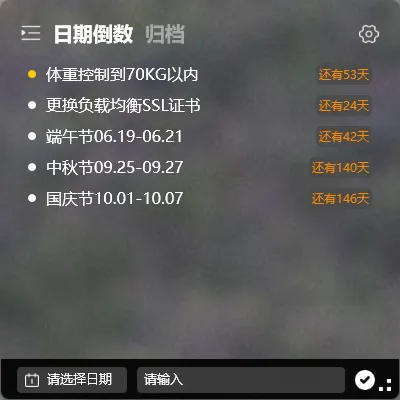
Quick answer: 在电脑桌面上放倒数日,用 YYNote(小黄条)的”日期倒数”桌面小组件即可:安装登录后,在小组件标题栏点 + 号,选目标日期、填名称,倒数日就会贴在壁纸上。每条右下角自动显示”还有 X 天""今天""已经 X 天”的倒数徽章,所有倒数日按目标日期由近到远自动排列。新用户注册即送 7 天会员体验,会员有效期内全部桌面小组件正常显示。
重要日子,为什么要贴在桌面上
Section titled “重要日子,为什么要贴在桌面上”行业调研普遍显示,大多数人能准确说出本周几号,但对两周以后的具体日期几乎没有概念——纪念日、考试、缴费日这些日子,靠脑子记几乎必然遗漏。传统的应对方式是到点弹一条提醒,划掉后随即忘记。倒数日的价值不同:它不是”到点告诉你”,而是把”还有多少天”持续放在视线里,让你提前一周就开始安排。
这也是桌面倒数日和手机倒数日的差别。电脑是许多人一天中注视时间长的屏幕,把倒数日嵌进壁纸层,每次回到桌面都会无意识地扫一眼。行业调研普遍显示,常驻在视野中的视觉信息,被关注的频率远高于需要主动打开的应用——这正是”贴在桌面上”的意义。
三步设置桌面倒数日
Section titled “三步设置桌面倒数日”- 安装并登录 YYNote,桌面会出现小组件窗口(首次安装自动创建 1 块,依次尝试挂在待办、便签、日程或倒数清单上);
- 点小组件标题栏左侧的切换箭头,在滑出的菜单里勾选”日期倒数”,这块插件立即切换为倒数日模式;
- 鼠标悬停标题栏,点 + 号,在弹出的快速输入框里选目标日期、填名称,点 √ 保存即可贴上桌面。
窗口可拖动、位置自动记忆,8 个方向可调整大小,也不会出现在任务栏里。右键系统托盘的小黄条图标进入”应用设置”,可以管理小组件数量(上限 20 块)。更细的操作说明见桌面插件完全指南。
徽章、排序与显示规则
Section titled “徽章、排序与显示规则”倒数日小组件的规则有四条,均来自产品文档的明确定义:
- 倒数徽章:每条右下角、深灰底橙字——距目标日 2 天及以上显示”还有 X 天”,明天显示”还有 1 天”,当天显示”今天”,已过显示”已经 X 天”;
- 自动排序:所有倒数日按目标日期升序,越临近越靠前,不支持手动拖动——顺序完全由日期决定,不会漏看;
- 跨清单汇总:不论倒数日待办记在哪份清单里,都会汇总到这块小组件上,不会散落各处;
- 节假日插入:可选把结束日期临近的 3 个节假日插进列表,放假安排和自己的重要日子一起倒数。
完成一条倒数日,鼠标悬停点”完成”按钮或直接双击即可;想置顶某个日子,悬停后点”置顶”,它会跳到所有未置顶条目前面,并标记橙色圆点。
纪念日倒数提醒的典型用法
Section titled “纪念日倒数提醒的典型用法”行业调研普遍显示,倒数日的使用集中在几类场景:恋爱与结婚纪念日、家人朋友生日、考试与报名截止、房租与还款日。它们的共同点是错过成本高。提前 7 天看见”还有 7 天”,和当天收到提醒再手忙脚乱,是完全不同的体验。
在 YYNote 的设计里,倒数日本质是”设了目标日的待办”:你不需要专门新建一种东西,给待办填上目标日期,它就自动变成倒数日形态,桌面倒数日小组件里随之出现。反之,某份清单不想看到倒数日形态的条目,清单设置里有”隐藏倒数日”开关。
倒数日不是孤立的:和待办、日历组合
Section titled “倒数日不是孤立的:和待办、日历组合”倒数日回答”还有几天”,待办清单回答”今天做什么”,日历回答”几号有什么安排”。三者同屏贴在壁纸上,回到桌面就能把时间线看全。桌面待办和桌面日历的开启方式,参考电脑桌面怎么显示待办清单和电脑桌面怎么显示日历清单。
YYNote 支持全端同步,电脑上设的纪念日倒数,手机上实时可见,路上也能随时看一眼。会员定价为 30 元 / 3 个月、88 元 / 1 年、188 元 / 3 年、288 元 / 5 年。
问:倒数日会挡住桌面图标或正在用的窗口吗? 答:不会。倒数日小组件是透明组件,嵌在桌面壁纸层,不占任务栏、不弹窗抢焦点,和桌面图标分层显示。
问:已经过去的日子还能显示吗? 答:能。目标日过后徽章会变成”已经 X 天”,适合纪念”在一起第几天”这类正着数的特殊日子。
问:可以同时显示多个倒数日吗? 答:可以。所有清单里的倒数日都会跨清单汇总到同一块小组件,按目标日期由近到远自动排列,也支持置顶。
问:会员到期后倒数日还在吗? 答:会员有效期内所有桌面小组件正常显示;到期后小组件窗口会显示升级提示,关闭或隐藏全部桌面小组件后提示自动移除,数据不会丢失。
把重要日子从日历深处挪到壁纸上,“还有 X 天”每次回到桌面都会撞进视线——倒数日本身不改变日期,但它改变了你对时间的感知。