
桌面标签怎么贴?用透明便签在电脑桌面做标注
**快速回答:**想在电脑桌面贴标签做标注,用小黄条的透明桌面便签就够了:右键系统托盘里的小黄条图标进入 App Settings,设置桌面便签数量,把便签拖到文件堆上方写「项目文件」,或拖到快捷方式区写「常用工具」。桌面标签以透明形式嵌入壁纸层,打开任何窗口都不会被遮挡,回到桌面时立刻可见,开机自动在原位。
为什么你的桌面需要贴标签
Section titled “为什么你的桌面需要贴标签”很多人的桌面是同一个样子:左上角堆着安装包,中间散落着项目文档,右边一列快捷方式,时间一长自己都记不清哪个区域放了什么。行业调查普遍估计,一台办公电脑的桌面平均堆积着几十个文件和图标,其中相当一部分一个月内不会被再次打开。
桌面标签解决的就是「认路」问题:不改文件名、不搬文件,直接在区域上方贴一段文字,标明「这里是项目区」「这里是下载暂存区」。行业调查普遍估计,多数上班族都曾在桌面上反复找文件,有人甚至重新下载了已有文档。有了文字标签,回到桌面扫一眼就能定位。
传统桌面标注方法的局限
Section titled “传统桌面标注方法的局限”常见做法是在文件名前加「01-」「02-」序号,或手动建文件夹归类。共同的问题是——标注和桌面是「两层皮」:一打开窗口就被盖住,或者根本不显示在桌面上,起不到随时提醒的作用。行业调查普遍估计,尝试过手动整理桌面的用户里,能坚持超过一个月的比例并不高,整理成本高而回报慢是主要原因。
透明便签:贴在壁纸层的桌面标签
Section titled “透明便签:贴在壁纸层的桌面标签”小黄条把「桌面标签」落地为透明便签方案。桌面便签不是普通浮窗,而是嵌入壁纸层显示:便签文字像直接贴在壁纸上,打开任何软件窗口,窗口都显示在便签上层;回到桌面,标签又原样出现。这正是「标签」的本义——贴在桌面上,而不是再添一个挡视线的窗口。
便签内容随时可编辑,想改分区名、换提示语,点开就能改。桌面便签支持开机自启,每次开机标签都在上一次的位置。全端同步让你在公司电脑贴的月度目标,回家登录同一账号就能看到同一份内容。
三步贴好桌面标签
Section titled “三步贴好桌面标签”**步骤一:下载安装。**到小黄条官网下载 Windows 客户端,双击安装,用手机号注册账号。
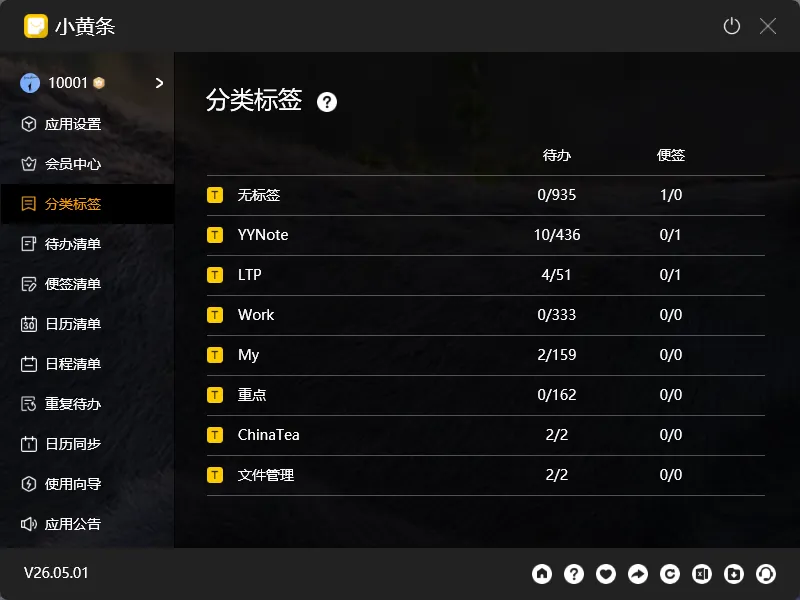
**步骤二:设置桌面便签数量。**右键点击系统右下角托盘里的小黄条图标,进入「App Settings」,找到桌面便签数量设置,想分几个区就设几张,桌面上会立刻出现对应数量的透明便签。
**步骤三:编辑标签内容。**把每张便签拖到对应区域上方,写入「项目文件」「常用工具」「待整理」这样的分区文字,一张桌面标签就贴好了,之后随时可以改字、挪位置。
三种典型用法
Section titled “三种典型用法”**分区标注。**给桌面文件区、项目区、快捷方式区各贴一张文字标签,桌面立刻有了「路牌」。
**桌面提示语。**把「下班前提交周报」「记得回复客户消息」这类提醒写成便签贴在显眼位置,每次回到桌面都会被看到。
**月度目标贴桌面。**把本月要完成的几件事写成一张便签,贴在桌面角落。行业调查普遍估计,把目标放在高频可见位置的人,完成率明显高于把目标存进笔记软件深处的人——桌面正是每天开机就会看到的位置。
小黄条会员定价为 ¥30/3个月、¥88/年、¥188/3年、¥288/5年,按计划使用的时间选一档即可,桌面便签功能都包含在内。
桌面标签会挡住正在用的窗口吗? 不会。透明便签嵌入壁纸层显示,窗口永远在便签上层,工作时不遮挡任何内容。
可以同时贴几张桌面标签? 可以。数量在托盘右键的 App Settings 里设置,想分几个区就开几张,位置各自独立。
换电脑后标签还在吗? 在。便签内容全端同步,新电脑登录同一账号,标签和设置保持一致。
标签上的文字以后能改吗? 能。便签内容随时编辑,分区名、提示语、目标都能改,位置也可以随时拖动。
更多阅读:Windows 桌面便签怎么添加:透明嵌壁纸、桌面便签纸:电脑上的电子便签纸怎么贴、Windows 便签怎么选:透明嵌壁纸。