
待办贴:把待办清单像便利贴一样贴在电脑桌面上
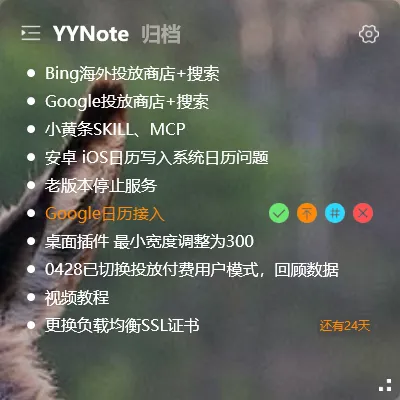
快速回答: 想把待办清单贴在电脑桌面上,用小黄条的「待办贴」就够了:待办清单以透明组件嵌在壁纸层,像一张桌面便利贴常驻桌面,开机即见、不遮挡任何窗口;配合置顶排序、标签分类和手机端同步,回到桌面的瞬间就知道今天该做什么。
待办贴是什么
Section titled “待办贴是什么”「待办贴」指的是把待办清单像便利贴一样贴在电脑桌面上:清单不再是藏在某个应用里的页面,而是以透明形式嵌在壁纸层,与壁纸融为一体,成为桌面的一部分。你不需要打开任何窗口,开机回到桌面,当天要做的事就在眼前。
多份职场效率调研显示,任务被记录后如果不在视线范围内,被回顾和执行的概率会明显下降——待办清单记在别处、贴在眼前,是两种完全不同的执行体验。这也是桌面便签、桌面便利贴一直流行的原因:信息贴出来,才会被看见。
为什么要把待办清单贴在桌面上
Section titled “为什么要把待办清单贴在桌面上”不少人的待办管理是这样的:任务记在手机备忘录或某个应用里,忙起来就忘了打开,晚上回顾才发现好几件事没做。多项时间管理方面的观察显示,待办清单如果需要「主动打开」才能看到,查看频率会随着工作强度上升而快速下降,清单反而成了摆设。
把待办清单做成桌面便利贴的形态,就是在解决这个问题:清单常驻桌面壁纸层,视线一扫即达,零操作成本。多项桌面使用习惯调研也显示,长期悬浮在窗口之上、遮挡内容的桌面浮窗,用户容忍度很低,往往几天之内就被关闭——而嵌在壁纸层的待办贴,工作时窗口在上层完全不受干扰,回到桌面清单立刻可见,两边都不耽误。
用小黄条贴一张待办贴
Section titled “用小黄条贴一张待办贴”小黄条(YYNote)是 Windows 桌面工具,透明待办清单是它的核心桌面组件。三步贴上桌面:
- 下载安装。 到小黄条官网下载 Windows 客户端(支持 Windows 10 及以上版本),用手机号注册账号,新账号送 7 天会员。
- 打开待办组件。 右键点击系统右下角的小黄条托盘图标,进入「应用设置」打开待办开关,透明待办清单就会出现在桌面上,拖动到顺手的位置。
- 整理清单。 用置顶把今天要紧的事排到前面,完成的待办归档收起,再用标签把工作、生活分类管理;透明便签、桌面日历可以同层摆放,开启开机自启后每次开机都在原位出现。
在手机上装小黄条 App 并登录同一账号,路上随手记的待办会同步出现在电脑桌面的待办贴上,多端同步让桌面这张清单始终是新的。
待办贴会挡住正在用的窗口吗? 不会。待办清单嵌在壁纸层,窗口永远在它上层,写文档、看网页零遮挡;回到桌面,清单立刻可见。
每次开机都要重新贴吗? 不用。开启开机自启后,待办贴的位置和内容都会记住,开机即恢复,桌面布局不用重排。
除了电脑,手机上也能看到吗? 能。小黄条支持多端同步,Windows 桌面与手机 App 登录同一账号,待办在两端保持一致,出门在外也能随手勾掉做完的事。
要收费吗? 会员定价为 ¥30/3 个月、¥88/年、¥188/3 年、¥288/5 年,注册送 7 天会员,邀请好友注册双方各得 9 天会员(上限 90 天);通过中国大陆支付渠道订阅支持 7 天无理由退款,可以先体验再决定。
想把整周计划也钉上桌面,可以看桌面计划表插件:把计划表钉在桌面上;想再贴几张透明便签,参考Windows 桌面便签怎么添加:透明嵌壁纸;想系统了解待办功能,看待办清单功能介绍。
延伸阅读:桌面计划表插件|Windows 桌面便签怎么添加