
桌面标签管理:用标签整理待办和便签,比文件夹好用
发布于
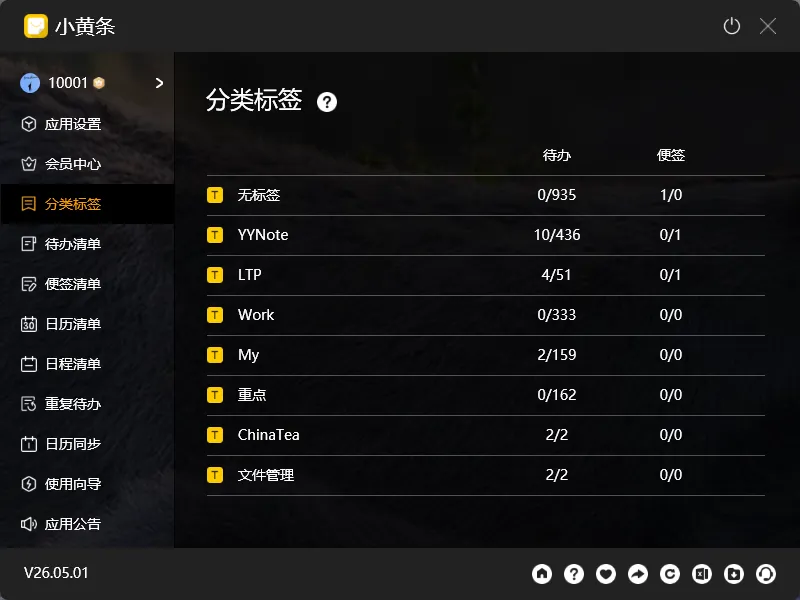
整理待办和便签最头疼的事:这个东西该放哪?
建一个「工作」文件夹,有些内容既算工作又算项目A。建一个「购物」清单,有些东西既不是购物也不是待办——它就是一条想记住的信息。
标签就是为了解决这个问题而生的。
标签和文件夹的区别
Section titled “标签和文件夹的区别”| 场景 | 用文件夹 | 用标签 |
|---|---|---|
| 一条内容属于两个分类 | ❌ 只能放一个文件夹 | ✅ 打两个标签 |
| 跨分类查找 | 每个文件夹翻一遍 | 标签过滤,一次全部列出 |
| 调整分类方式 | 搬文件到新文件夹 | 增删标签 |
| 不同清单共享分类 | 每个清单建同一个文件夹 | 标签跨清单生效 |
小黄条里,便签和待办都可以打标签。一个便签可以同时打「工作」和「项目A」两个标签。按「工作」过滤时看到它,按「项目A」过滤时也能看到它。
怎么用标签管理桌面便签和待办
Section titled “怎么用标签管理桌面便签和待办”场景一:按项目管理
在「项目A」上打标签#项目A,在「项目B」上打#项目B。不管它们散落在哪个清单,按标签过滤,全部项目A的内容列出来。
场景二:按优先级
用标签区分优先级:#紧急、#本周、#待定。打开标签列表,一键筛选出所有紧急事项。
场景三:按类型
#会议、#灵感、#阅读——方便回忆时根据类型找到内容。
小黄条支持自动贴标签功能。设置规则后,新创建的待办或便签会自动打上指定标签,省去每次手动操作。
标签过滤:AND还是OR
Section titled “标签过滤:AND还是OR”小黄条目前是多标签OR过滤——选择多个标签时,只要有任意一个标签匹配的内容都会出现。
这样设计的好处是:不要因为分类太细而错过内容。
常见用法是「按场景过滤」而不是「按严格目录过滤」。想看这周的安排,选#本周 + #工作,所有这周要干的工作类内容都出来了。
标签特别适合内容多于30条的用户。 少于30条,靠扫一眼就能找到。多了之后,标签是效率提升最大的工具。
想了解标签的详细操作,可以看标签管理指南。