
Karteczki samoprzylepne na pulpicie Windows: kompletny przewodnik 2026
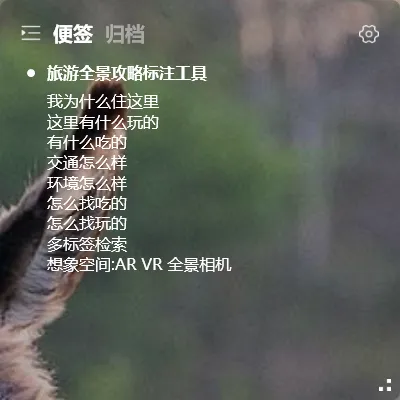
Krótka odpowiedź: aby mieć karteczki na pulpicie Windows, pobierz YYNote, kliknij prawym przyciskiem ikonę w zasobniku, otwórz Ustawienia aplikacji i ustaw liczbę list karteczek — przezroczyste karteczki pojawią się na tapecie natychmiast, bez przełączania aplikacji.
Jeśli kiedykolwiek zapisałeś zadanie na papierowej karteczce, przykleiłeś ją do monitora, a potem zgubiłeś pod trzema kolejnymi — ten przewodnik jest dla Ciebie. Cyfrowe karteczki na pulpicie rozwiązują właśnie ten problem: żyją bezpośrednio na tapecie Windows, pozostają widoczne podczas pracy i nigdy nie zwijają się, nie odpadają za biurko.
W przewodniku wyjaśniamy, dlaczego karteczki na pulpicie sprawdzają się lepiej niż notatki schowane w aplikacji, sytuacje, w których błyszczą, dokładne kroki konfiguracji w Windows, codzienne wskazówki zarządzania oraz odpowiedzi na najczęstsze pytania — czytaj dalej po szczegóły.
Dlaczego karteczki na pulpicie wygrywają z notatkami w aplikacji
Dział zatytułowany „Dlaczego karteczki na pulpicie wygrywają z notatkami w aplikacji”Notatki, której nie widać, nie wykonasz. Badania branżowe konsekwentnie pokazują, że pracownicy biurowi spędzają 30–60 minut tygodniowo wyłącznie na szukaniu informacji, które sami wcześniej zapisali. Gdy notatki żyją w aplikacji, każdy rzut oka wymaga otwarcia okna, znalezienia właściwej listy i zamknięcia jej z powrotem — drobne tarcie, które w ciągu dnia pracy sumuje się w konkretne minuty.
Karteczki na pulpicie usuwają to tarcie całkowicie. W YYNote karteczki renderują się jako przezroczyste pływające widgety osadzone w tapecie:
- Przezroczyste tło z regulowaną kryciem. Karteczka leży na pulpicie, nie zasłaniając tapety, a Ty decydujesz, jak bardzo jest widoczna — od ledwie zaznaczonego tekstu po pełną kartkę.
- Zawsze widoczne, nigdy nie zawadzają. Karteczki żyją na warstwie pulpitu, więc nie mieszają się w okna aplikacji, a jednocześnie są o jedno spojrzenie stąd, gdy zminimalizujesz okna albo pokażesz pulpit.
- Karteczki nie odpadają. W przeciwieństwie do papieru cyfrowa karteczka zostaje dokładnie tam, gdzie ją przypiąłeś — po restarcie, aktualizacji i zmianie monitora.
- Synchronizacja między urządzeniami. Każda karteczka synchronizuje się między Windows, Mac, iOS i Androidem, więc notatka napisana przy biurku jest w telefonie, gdy wychodzisz.
Badania nad zarządzaniem zadaniami w pracy wskazują w tym samym kierunku: widoczne podpowiedzi wyraźnie wyprzedzają poleganie na pamięci. W badaniach branżowych osoby, które trzymają zadania w polu widzenia, rzadziej przekraczają terminy niż te, które chowają je w aplikacjach otwieranych raz dziennie. Karteczka na pulpicie to cyfrowy odpowiednik karteczki na obudowie monitora — z tą różnicą, że potrafi przypomnieć.
Typowe zastosowania karteczek na pulpicie
Dział zatytułowany „Typowe zastosowania karteczek na pulpicie”Różni ludzie przyklejają karteczki do pulpitu z różnych powodów. Te cztery scenariusze obejmują codzienne sposoby użycia.
1. Codzienna krótka lista zadań. Zamiast 40-pozycyjnej listy głównej trzymasz na przezroczystej karteczce przy pasku zadań trzy–pięć pozycji na dziś. Gdy pojawia się zadanie — „odpowiedz klientowi do 15:00” — wpisujesz je na karteczce. Inteligentne rozpoznawanie YYNote odczytuje wyrażenie czasowe z tekstu i samo ustawia przypomnienie, więc karteczka jednocześnie wyświetla i alarmuje.
2. Brudnopis projektowy. W trakcie projektu zbierają się strzępy informacji: numer wersji, adres serwera, sformułowanie kolegi, które trzeba skopiować co do znaku. Karteczka na pulpicie trzyma je tam, gdzie przeciąganie i kopiowanie jest o jedno kliknięcie stąd. Gdy strzęp staje się prawdziwym zobowiązaniem, przeciągasz go na kalendarz na pulpicie i zamienia się w zaplanowane wydarzenie — bez przepisywania.
3. Notatki ze spotkań i rozmów. Notatki spisane podczas rozmowy rzadko wracają do przeglądu, jeśli lądują w notatniku. Karteczka z prośbami dzwoniącego wisi na pulpicie, dopóki każda linijka nie zostanie załatwiona albo nie trafi do kalendarza.
4. Powtarzające się rutyny. Poranna lista kontrolna — sprawdź wiadomości, przejrzyj dzisiejszy kalendarz, wyczyść wczorajsze notatki — świetnie działa jako stała karteczka na pulpicie. Ponieważ karteczki synchronizują się między Windows, Mac, iOS i Androidem, ta sama lista kontrolna podąża za Tobą na laptop i telefon.
Jak dodać karteczki do pulpitu Windows
Dział zatytułowany „Jak dodać karteczki do pulpitu Windows”Konfiguracja karteczek YYNote zajmuje kilka minut i nie wymaga umiejętności technicznych.
Krok 1: Pobierz i zainstaluj. Pobierz klienta Windows ze strony YYNote i uruchom instalator. Załóż konto numerem telefonu — nowe konta obejmują 7-dniowy okres próbny członkostwa, więc każda funkcja z tego przewodnika jest dostępna do przetestowania od pierwszego uruchomienia.
Krok 2: Otwórz Ustawienia aplikacji z zasobnika. Kliknij prawym przyciskiem ikonę YYNote w zasobniku systemowym w prawym dolnym rogu paska zadań Windows, wybierz Ustawienia i otwórz Ustawienia aplikacji.
Krok 3: Ustaw liczbę list karteczek. W Ustawieniach aplikacji znajdź opcję list widgetów pulpitu i ustaw liczbę list karteczek na 1 lub więcej. Przezroczyste widgety karteczek pojawią się na pulpicie natychmiast.
Krok 4: Dopasuj do smaku. Przeciągnij każdą karteczkę tam, gdzie chcesz, wyreguluj przezroczystość, by zlała się z tapetą, i dodawaj lub usuwaj karteczki w miarę rozrastania się list. Ponieważ widget żyje na warstwie pulpitu, zmaksymalizowane okna nigdy nie są zasłaniane.
Krok 5: Pozwól działać synchronizacji. Zaloguj się na komputerze Mac, iPhonie lub urządzeniu z Androidem na to samo konto, a notatki pojawią się i tam — edycja na dowolnym urządzeniu aktualizuje wszystkie pozostałe.
Wskazówki zarządzania karteczkami
Dział zatytułowany „Wskazówki zarządzania karteczkami”Pulpit pełen karteczek staje się szumem. Te nawyki utrzymują je w ryzach.
Daj każdej karteczce rolę. Jedna na dzisiejsze zadania, jedna na bieżący projekt, jedna na fragmenty do szybkiego zajrzenia. Badania branżowe konsekwentnie pokazują, że pracownicy żonglują między 5 a 12 aktywnymi zadaniami naraz — rozdzielenie ich na kilka karteczek tematycznych sprawia, że każda lista pozostaje czytelna.
Wpisuj czasy w treści. Zamiast ustawiać przypomnienia ręcznie, umieść termin w tym, co piszesz („zgłoś raport w piątek do 17”). Inteligentne rozpoznawanie wykryje datę i godzinę i zaplanuje przypomnienie za Ciebie.
Zamieniaj zobowiązania przeciągając. Linijka karteczki, która staje się prawdziwym terminem, nie powinna pozostać notatką. Przeciągnij ją na widget kalendarza pulpitu, a zamieni się w zaplanowaną pozycję z przypomnieniem — karteczka zostaje czysta, kalendarz trzyma zobowiązanie.
Ściślej krycie na karteczkach referencyjnych. Notatki rzadko czytane (numery kont, wartości konfiguracyjne) mogą być niemal niewidoczne, dopóki ich nie potrzebujesz; listy zadań trzymaj w wyższej kryciu, żeby rzucały się w oczy.
Archiwizuj zamiast gromadzić. Gdy praca karteczki jest skończona, zarchiwizuj ją, zamiast pozwalać rosnąć stosowi. Zarchiwizowane karteczki pozostają wyszukiwalne, więc nic nie ginie — pulpit po prostu zachowuje spokój.
Częste pytania
Dział zatytułowany „Częste pytania”Czy karteczki zostają na pulpicie po restarcie Windows?
Tak. Karteczki są przypięte do warstwy pulpitu i po restarcie czy zmianie monitora pojawiają się dokładnie tam, gdzie je zostawiłeś.
Czy przezroczyste karteczki zasłonią moje okna lub gry?
Nie. Widgety żyją na warstwie pulpitu, pod oknami aplikacji. Aplikacje pełnoekranowe nie są dotknięte; karteczki widzisz, gdy pokażesz pulpit.
Czy mogę używać kilku karteczek naraz?
Tak. Liczbę list karteczek ustawiasz w Ustawieniach aplikacji, a każdą przeciągasz na własne miejsce z własnym poziomem przezroczystości.
Czy karteczki z pulpitu synchronizują się z telefonem?
Tak. YYNote synchronizuje się między Windows, Mac, iOS i Androidem na jednym koncie — notatki napisane przy biurku są dostępne w telefonie i odwrotnie.
Ile to kosztuje?
Pobranie i korzystanie z karteczek na pulpicie jest darmowe na start, a każde nowe konto obejmuje 7-dniowy okres próbny członkostwa, który odblokowuje pełen zestaw funkcji — w tym synchronizację między urządzeniami — od pierwszego dnia.
Zaczynaj przyklejać karteczki na pulpicie
Dział zatytułowany „Zaczynaj przyklejać karteczki na pulpicie”Karteczki na pulpicie zasługują na swoje miejsce, bo są niemożliwe do przeoczenia i niemożliwe do zgubienia: wystarczająco przezroczyste, by uszanować tapetę, wystarczająco widoczne, by utrzymać dzisiejszą pracę w polu widzenia, i zsynchronizowane z każdym urządzeniem, jakie masz. Pobierz YYNote na Windows, ustaw liczbę list karteczek w Ustawieniach aplikacji, a pierwsza przezroczysta karteczka będzie na pulpicie w kilka minut.
Warto przeczytać: