
Notas adhesivas de escritorio en Windows: la guía completa de 2026
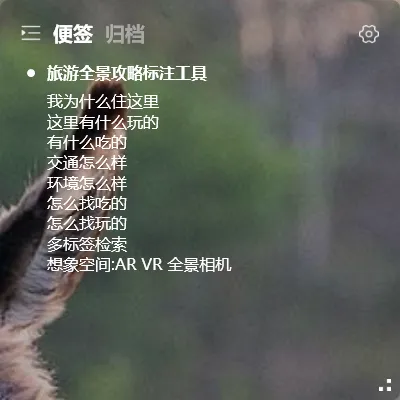
Respuesta rápida: para tener notas adhesivas en el escritorio de Windows, descarga YYNote, haz clic con el botón derecho en el icono de la bandeja del sistema, abre Configuración de la aplicación y ajusta el número de listas de notas adhesivas de escritorio: las notas transparentes aparecen de inmediato sobre tu fondo de pantalla, sin cambiar de aplicación.
Si alguna vez has anotado una tarea en un papel, la has pegado al monitor y luego la has perdido bajo otras tres, esta guía es para ti. Las notas adhesivas digitales de escritorio resuelven ese problema: viven directamente sobre el fondo de pantalla de Windows, se mantienen visibles mientras trabajas y nunca se enrollan ni caen detrás de tu escritorio.
Esta guía explica por qué las notas adhesivas de escritorio funcionan mejor que las notas escondidas dentro de una aplicación, en qué situaciones brillan, los pasos exactos de instalación en Windows, consejos de gestión diaria y las respuestas a las preguntas más frecuentes: sigue leyendo para ver los detalles.
Por qué las notas adhesivas de escritorio superan a las notas dentro de una aplicación
Sección titulada «Por qué las notas adhesivas de escritorio superan a las notas dentro de una aplicación»Una nota que no ves es una nota sobre la que no actuarás. Las encuestas del sector encuentran de forma consistente que los trabajadores de oficina dedic entre 30 y 60 minutos por semana solo a buscar información que ya había anotado. Cuando tus notas viven dentro de una aplicación, cada consulta exige abrir una ventana, encontrar la lista correcta y volver a cerrarla: pequeñas fricciones que se acumulan a lo largo de una jornada laboral.
Las notas adhesivas de escritorio eliminan esa fricción por completo. Con YYNote, las notas se dibujan como widgets flotantes transparentes incrustados en el fondo de pantalla:
- Fondo transparente con opacidad ajustable. La nota se apoya en el escritorio sin tapar tu fondo de pantalla y tú decides cuánto destaca: desde un texto casi fantasma hasta una tarjeta sólida.
- Siempre visibles, nunca estorban. Las notas viven en la capa del escritorio, así que no se meten en las ventanas de tus aplicaciones y quedan a un vistazo cada vez que minimizas o muestras el escritorio.
- Las notas no se caen. A diferencia de las de papel, una nota digital se queda exactamente donde la fijaste, tras reinicios, actualizaciones y cambios de monitor.
- Sincronizadas entre dispositivos. Cada nota se sincroniza entre Windows, Mac, iOS y Android, así que la que escribiste en tu escritorio está en el móvil cuando sales.
Las investigaciones sobre gestión de tareas en el trabajo apuntan en la misma dirección: las señales visibles superan con creces a la recuperación de memoria. Las encuestas del sector encuentran de forma consistente que quienes mantienen sus tareas a la vista declaran menos plazos incumplidos que quienes las guardan en aplicaciones que abren una sola vez al día. Una nota adhesiva en el escritorio es el equivalente digital de un papel pegado en el marco del monitor, con una diferencia: además puede recordarte las cosas.
Casos de uso habituales de las notas adhesivas de escritorio
Sección titulada «Casos de uso habituales de las notas adhesivas de escritorio»Cada persona pega notas en su escritorio por motivos distintos. Estos cuatro escenarios cubren el uso diario de las notas adhesivas de escritorio.
1. La lista corta del día. En lugar de una lista maestra de 40 elementos, mantienes de tres a cinco para hoy en una nota transparente junto a la barra de tareas. Cuando llega una tarea —«responde al cliente antes de las 15:00»— la escribes en la nota. El reconocimiento inteligente de YYNote lee la expresión de tiempo de tu texto y programa el recordatorio automáticamente, así que la nota muestra y avisa.
2. El borrador del proyecto. Durante un proyecto acumulas fragmentos: un número de versión, una dirección de servidor, la redacción exacta de un compañero. Una nota de escritorio los guarda donde el arrastrar y soltar y el copiar y pegar están a un clic. Cuando un fragmento se convierte en un compromiso real, arrástralo hasta el calendario del escritorio y se transformará en un evento programado: sin volver a escribirlo.
3. Notas de reuniones y llamadas. Las notas que tomas durante una llamada rara vez se revisan si acaban en un cuaderno. Una nota adhesiva con las peticiones de tu interlocutor permanece en el escritorio hasta que cada línea esté hecha o se haya arrastrado al calendario.
4. Rutinas repetidas. Una lista de comprobación matutina —revisar mensajes, mirar el calendario de hoy, borrar las notas de ayer— funciona muy bien como nota permanente de escritorio. Como las notas se sincronizan entre Windows, Mac, iOS y Android, la misma lista te acompaña al portátil y al móvil.
Cómo añadir notas adhesivas al escritorio de Windows
Sección titulada «Cómo añadir notas adhesivas al escritorio de Windows»Configurar las notas adhesivas de escritorio con YYNote lleva unos minutos y no requiere conocimientos técnicos.
Paso 1: Descarga e instala. Consigue el cliente de Windows desde el sitio web de YYNote y ejecuta el instalador. Crea una cuenta con tu número de teléfono: las cuentas nuevas incluyen una prueba de membresía de 7 días, así que todas las funciones de esta guía están disponibles para probar desde el primer arranque.
Paso 2: Abre Configuración de la aplicación desde la bandeja. Haz clic con el botón derecho en el icono de YYNote de la bandeja del sistema, en la esquina inferior derecha de la barra de tareas de Windows, y elige Configuración para abrir Configuración de la aplicación.
Paso 3: Ajusta el número de listas de notas adhesivas de escritorio. En Configuración de la aplicación, busca la opción de listas de widgets de escritorio y pon el número de listas de notas adhesivas en 1 o más. Los widgets de notas adhesivas transparentes aparecen de inmediato en tu escritorio.
Paso 4: Ajusta a tu gusto. Arrastra cada nota donde quieras, regula la transparencia para que se funda con tu fondo de pantalla y añade o borra notas según crezcan tus listas. Como el widget vive en la capa del escritorio, nunca bloquea tus ventanas maximizadas.
Paso 5: Deja que la sincronización haga el resto. Inicia sesión en tu Mac, iPhone o dispositivo Android con la misma cuenta y tus notas aparecerán también allí: las ediciones en cualquier dispositivo se actualizan en todos.
Consejos de gestión de notas adhesivas
Sección titulada «Consejos de gestión de notas adhesivas»Un escritorio lleno de notas se convierte en ruido de fondo. Estos hábitos mantienen las notas útiles.
Dale un trabajo a cada nota. Una nota para las tareas de hoy, otra para el proyecto actual, otra para fragmentos de referencia. Las encuestas del sector encuentran de forma consistente que los trabajadores manejan entre 5 y 12 tareas activas a la vez: repartirlas entre unas pocas notas por tema mantiene legible cualquiera de las listas.
Escribe las horas en el texto. En lugar de programar recordatorios a mano, incluye el plazo en lo que escribes («entrega el informe el viernes a las 17:00»). El reconocimiento inteligente detecta la fecha y la hora y programa el recordatorio por ti.
Convierte los compromisos arrastrando. Una línea de nota que se convierte en un plazo real no debería seguir siendo una nota. Arrástrala hasta el widget del calendario del escritorio y se convertirá en un elemento programado con recordatorio: la nota queda limpia y el calendario guarda el compromiso.
Baja la opacidad en las notas de referencia. Las notas que lees rara vez (números de cuenta, valores de configuración) pueden ser casi invisibles hasta que las necesites; mantén las listas de acción con más opacidad para que llamen la atención.
Archiva en lugar de acumular. Cuando el trabajo de una nota esté terminado, archívala en vez de dejarla apilarse. Las notas archivadas se pueden seguir buscando, así que no se pierde nada: tu escritorio simplemente se mantiene tranquilo.
Preguntas frecuentes
Sección titulada «Preguntas frecuentes»¿Las notas adhesivas se quedan en el escritorio después de reiniciar Windows?
Sí. Las notas están fijadas a la capa del escritorio y reaparecen exactamente donde las dejaste tras un reinicio o un cambio de monitor.
¿Las notas transparentes bloquean mis ventanas o mis juegos?
No. Los widgets viven en la capa del escritorio, por debajo de las ventanas de tus aplicaciones. Las aplicaciones en pantalla completa no se ven afectadas; ves las notas cuando muestras el escritorio.
¿Puedo usar más de una nota adhesiva a la vez?
Sí. Ajusta el número de listas en Configuración de la aplicación para controlar cuántas listas de notas aparecen y arrastra cada una a su posición con su propio nivel de opacidad.
¿Las notas adhesivas de escritorio se sincronizan con mi móvil?
Sí. YYNote sincroniza entre Windows, Mac, iOS y Android con una sola cuenta, así que las notas escritas en tu escritorio están disponibles en el móvil y viceversa.
¿Cuánto cuesta?
Descargar y usar las notas adhesivas de escritorio es gratis al principio, y toda cuenta nueva incluye una prueba de membresía de 7 días que desbloquea el conjunto completo de funciones, incluida la sincronización entre dispositivos, desde el primer día.
Empieza a pegar notas en tu escritorio
Sección titulada «Empieza a pegar notas en tu escritorio»Las notas adhesivas de escritorio se ganan su sitio por ser imposibles de ignorar e imposibles de perder: lo bastante transparentes para respetar tu fondo de pantalla, lo bastante visibles para mantener el trabajo de hoy a la vista y sincronizadas con todos tus dispositivos. Descarga YYNote para Windows, ajusta el número de listas de notas adhesivas en Configuración de la aplicación y tu primera nota transparente estará en el escritorio en pocos minutos.
Lecturas relacionadas: