
Windows デスクトップ付箋の完全ガイド(2026年版)
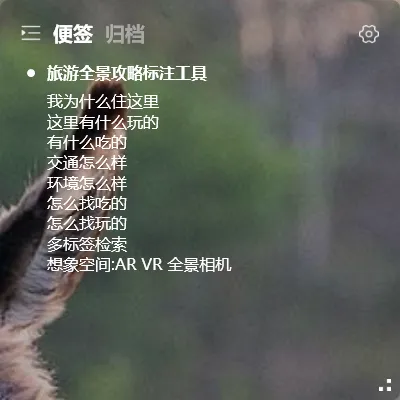
クイック回答:Windows でデスクトップ付箋を使うには、YYNote をダウンロードし、タスクトレイのアイコンを右クリックして「設定」から「アプリ設定」を開き、デスクトップ付箋の数を設定してください。透明な付箋がすぐに壁紙に現れ、アプリを切り替える必要はありません。
手書きのメモに書いてモニターに貼り付け、いつのまにかその下3枚に埋もれた——そんな経験があるかもしれません。 デスクトップ向けのデジタル付箋なら、その問題はそのまま解決します。 Windows の壁紙の上にそのまま残り、作業中は常に目に入り、端が丸まって机の裏に落ちることもありません。
このガイドでは、デスクトップ付箋がアプリの中に埋もれたメモよりどのように使えるのか、どんな場面で力を発揮するのか、 Windows での具体的なセットアップ手順、日常の管理コツ、そしてよく寄せられる質問への回答までを順に説明します。
デスクトップ付箋がアプリ内のメモより優れている理由
Section titled “デスクトップ付箋がアプリ内のメモより優れている理由”見えないメモは、行動に結びつきません。 オフィスワーカーの調査では、すでに書き留めてある情報を探すだけで週あたり30〜60分かかっているという結果が出ています。 メモがアプリの中にあると、確認するたびにウィンドウを開いて、該当するリストを探して、また閉じるという作業が続きます。 小さな面倒が積み重なって、1日の作業時間を圧迫してしまいます。
デスクトップ付箋なら、その面倒そのものをなくせます。 YYNote では、付箋は壁紙に埋め込まれた透明なフローティングウィジェットとして描画されます。
- 背景が透明で、不透明度も調整できます。 付箋は壁紙の上にあって、壁紙を覆いません。見せ方の強さも調整でき、薄い字からしっかり読ませるまで選べます。
- いつでも目に入り、邪魔をしません。 付箋はデスクトップの層に置いてあるので、アプリのウィンドウを妨げず、デスクトップを表示した瞬間にすぐ確認できます。
- 付箋が落ちません。 紙のメモではなく、デジタル付箋は置いた場所のまま残ります。再起動、アップデート、モニターを交換しても位置は変わりません。
- デバイス間で同期されます。 付箋は Windows、Mac、iOS、Android のすべての端末で同期されるので、デスクで書いた内容が、外出先のスマートフォンにも届きます。
仕事中のタスク管理についての研究も同じ方向を示しています。目に見えるしるしのほうが、記憶に頼る方法ではるかに信頼できます。 オフィスワーカーの調査では、タスクを目に見えるところに置いている人ほど、締め切りを忘れることが少ないという結果が出ています。 デスクトップの付箋は、モニターの縁に貼った紙の付箋のデジタル版——ただし、教えてくれる機能つきです。
デスクトップ付箋の主な活用場面
Section titled “デスクトップ付箋の主な活用場面”デスクトップに付箋を置く理由は、人によって違います。 次の4つの場面は、デスクトップ付箋の典型的な使い方です。
1. その日のタスク一覧。 40項目も入る「まとめリスト」を持つ代わりに、タスクバーの横に透明な付箋を1枚置いて、今日のことを3〜5個だけ書いておきます。 「午後3時までに顧客に返信」と決めたら、付箋に書き込むだけです。 YYNote のスマート認識が本文中の時刻表現を読み取り、リマインダーを自動で設定します。 付箋に表示されるだけでなく、通知まで行えます。
2. プロジェクトのメモ置き場。 作業中は断片的な情報が増えます。バージョン番号、サーバーアドレス、そのまま写したい相手の言葉。 デスクトップの付箋に置けば、ドラッグ&ドロップとコピペがすぐ行えます。 その断片が実際の予定になったら、デスクトップカレンダーのほうへドラッグするだけで、スケジュールされた予定に変換されます。 入力し直す必要はありません。
3. 会議・通話のメモ。 通話中のメモは、ノートに書き留めておいても、すぐには見直されません。 相手の依頼事項を書いた付箋は、すべての行が終わるか、カレンダーへドラッグするまでデスクトップに残ります。
4. 繰り返しの習慣。 朝の確認リストは、恒久的なデスクトップ付箋として置いておくと、毎回そのまま使えます。 付箋は Windows、Mac、iOS、Android のすべての端末で同期されるので、同じチェックリストがノートパソコンでもスマートフォンでも続きます。
Windows のデスクトップに付箋を追加する方法
Section titled “Windows のデスクトップに付箋を追加する方法”YYNote でデスクトップ付箋をセットアップするのは、数分で済み、技術的な知識は不要です。
手順1:ダウンロードとインストール。 YYNote のサイトから Windows 版をダウンロードし、インストーラーを実行します。 電話番号でアカウントを作成してください。新しいアカウントには 7 日間のメンバーシップトライアルが付いているため、このガイドのすべての機能を最初から試せます。
手順2:トレイからアプリ設定を開く。 Windows タスクバーの右下にあるシステムトレイの YYNote アイコンを右クリックし、設定 を選んで アプリ設定 を開きます。
手順3:デスクトップ付箋の数を設定する。 アプリ設定でデスクトップウィジェットのリスト項目を見つけ、付箋リストの数を 1 以上に設定します。 透明な付箋ウィジェットがすぐにデスクトップに現れます。
手順4:好みで調整する。 各付箋を好きな場所にドラッグして、透明度を壁紙になじむよう調整し、リストが伸びたら付箋を追加したり削除したりします。
手順5:同期に任せる。 Mac、iPhone、Android の端末で同じアカウントでサインインすると、付箋はそちらにも表示されます。 どの端末で編集しても、ほかにもそのまま反映されます。
付箋の管理のコツ
Section titled “付箋の管理のコツ”次の習慣を続ければ、付箋は使い続けられます。
付箋ごとに役割を決める。 今日のタスク用、進行中のプロジェクト用、参照用のメモ用。 オフィスワーカーの調査では、人が同時に 5〜12 個のタスクを抱えているという結果が出ています。 テーマごとの数枚の付箋に分けると、どの一覧も読みやすくなります。
時刻は本文に書く。 リマインダーを手動で設定する代わりに、書く内容に期限を入れます(「金曜17時までにレポート提出」)。 スマート認識が日付と時刻を読み取り、リマインダーを自動で設定します。
予定はドラッグで変換する。 実際の期限になった行は、付箋のままにしておくべきではありません。 デスクトップカレンダーウィジェットにドラッグすると、リマインダー付きの予定になります。付箋はすっきりして、予定はカレンダーに残ります。
参照用の付箋は不透明度を下げる。 アカウント番号や設定値など、めったに見ない付箋は、必要なときまでほぼ見えないようにしておけます。 アクションリストのほうは不透明度を高くして、目立つようにしておきます。
溜め込まずアーカイブする。 役目を終えた付箋は、積み上げるのではなくアーカイブします。 アーカイブした付箋も検索できるので、内容は失われません。デスクトップがすっきりするだけです。
よくある質問
Section titled “よくある質問”Windows を再起動しても、付箋はデスクトップに残りますか?
はい。付箋はデスクトップの層に固定されているので、再起動やモニター交換のあとも、置いた場所にも 그대로戻ります。
透明な付箋は、ウィンドウやゲームを妨げますか?
いいえ。ウィジェットはデスクトップの層にあり、アプリケーションウィンドウの下側にあるので、全画面表示のアプリにも影響しません。 デスクトップを表示したときに付箋が見えます。
付箋を複数まとめて使えますか?
はい。アプリ設定でリストの数を設定すると、付箋一覧をいくつ表示するかを指定できます。 それぞれを好きな位置へドラッグし、不透明度も個別に設定できます。
デスクトップ付箋はスマートフォンにも同期しますか?
はい。YYNote はひとつのアカウントで Windows、Mac、iOS、Android の間で同期します。 デスクで書いた付箋はスマートフォンでも、逆も同様です。
費用はいくらですか?
デスクトップ付箋のダウンロードと利用は無料で始められます。 新しいアカウントには 7 日間のメンバーシップトライアルが付いており、デバイス間同期を含むすべての機能を最初から使えます。
デスクトップに付箋を貼り付ける
Section titled “デスクトップに付箋を貼り付ける”デスクトップ付箋が価値があるのは、見逃できず、なくならないからです。 壁紙に配慮できるほど透明で、今日の作業を視界に収められるほど見え、持っているすべての端末と同期されます。 Windows 版の YYNote をダウンロードし、アプリ設定で付箋の数を設定すれば、最初の透明な付箋は数分後にはデスクトップに現れます。
関連記事: