
Windows桌面日历软件推荐:2026年值得尝试的选择
This content is not available in your language yet.
Published on
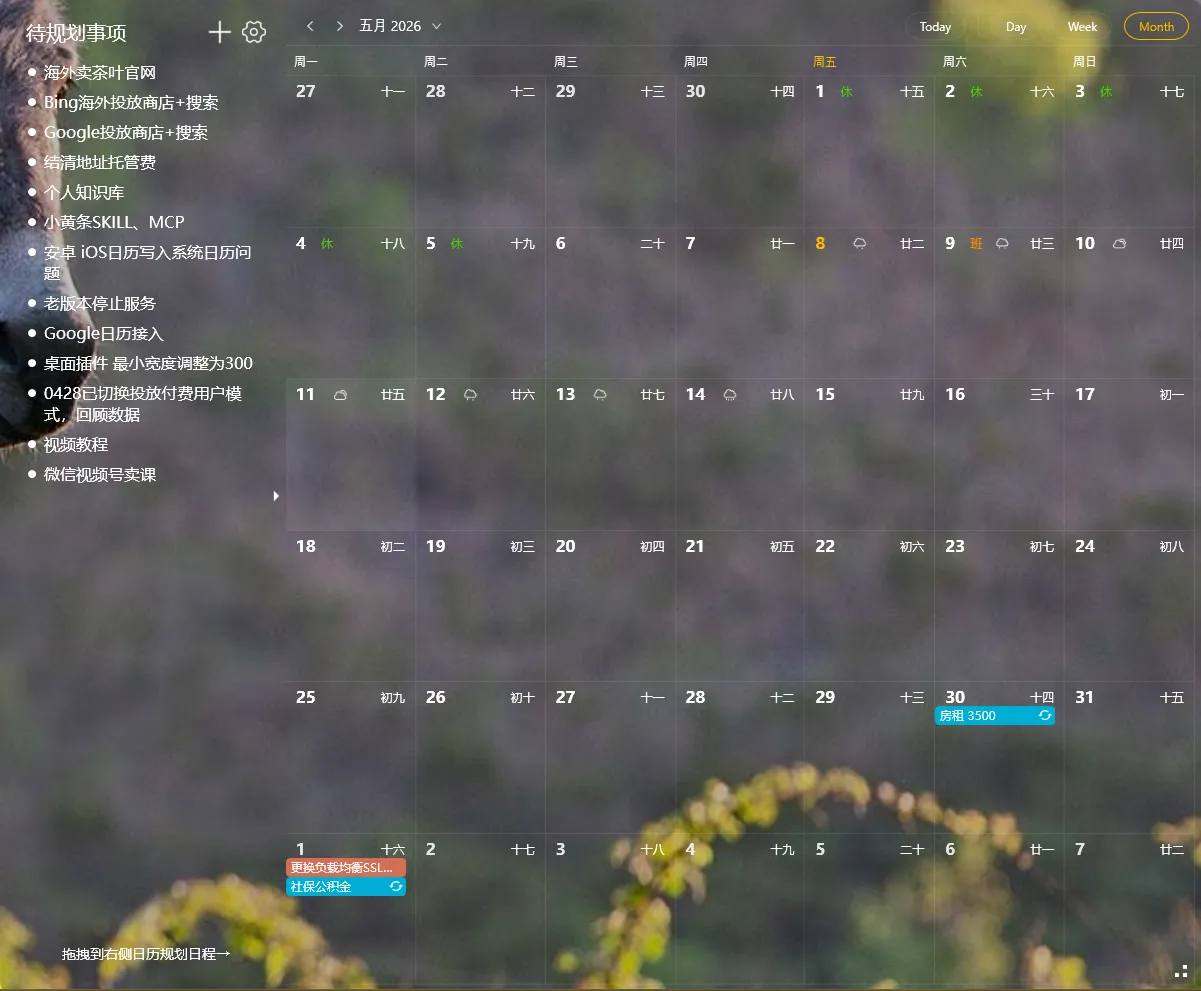
如果你在搜”桌面日历”,你大概率想要的是:打开电脑就能看到当月日历,不用点开浏览器搜”今天几号”,也不用打开手机看日历 App。
这篇文章整理了 Windows 桌面日历的三种做法,帮你选到最顺手的。
三种桌面日历方案
Section titled “三种桌面日历方案”| 方案 | 代表工具 | 优点 | 缺点 |
|---|---|---|---|
| 独立日历软件 | 桌面日历(DesktopCal) | 功能全,可记事 | 样式像 Excel,不透明 |
| 系统日历 | Windows 任务栏时钟 | 不用安装 | 要点击才能看到月历 |
| 桌面插件型 | 小黄条 YYNote | 透明融入桌面,始终可见 | 需要安装 |
方案一:独立日历软件——桌面日历 DesktopCal
Section titled “方案一:独立日历软件——桌面日历 DesktopCal”DesktopCal 是把日历做成桌面背景的工具。整个屏幕铺一张日历,每个格子可以写字、记事。适合需要大量记录的日历重度用户。
缺点:视觉上像一张 Excel 表格盖在桌面上。如果你桌面壁纸是精心挑选的——全挡完了。而且不能半透明,关掉就没了,打开就全屏。
方案二:系统日历——Windows 任务栏时钟
Section titled “方案二:系统日历——Windows 任务栏时钟”最省事。什么都不装,点击任务栏右下角时间,系统弹出当月日历。
缺点:要看日历必须先点一下。而且系统日历不能标注待办、不能记录日程。它只是一个”查看今天是几号”的工具。
方案三:桌面插件型——小黄条日历插件
Section titled “方案三:桌面插件型——小黄条日历插件”小黄条的做法:桌面侧面放一个透明日历面板,始终可见,不挡壁纸。三种视图(月/周/天),可以和待办联动——待办里的日期任务会标在日历上。
适合:想要桌面始终能看到当月日历,但又不想日历占满整个屏幕的人。
- 需要日历上写满备注 → DesktopCal
- 不想装任何东西,能用就行 → Windows 任务栏时钟
- 想要桌面始终可见、透明不挡壁纸、还能和待办联动 → 小黄条日历插件
三款方案没有谁更好——取决于你对”桌面日历”的期望。有人把它当笔记本,有人把它当闹钟,有人把它当装饰。想清楚自己属于哪一类,选起来就简单了。