
桌面日历怎么用?小黄条日历插件月周天三种视图
This content is not available in your language yet.
Published on
工作中经常有这种场景:下午要开会,结果和另一个会议时间冲突了;或者是周初规划的日程,到周末发现时间全被占满了。
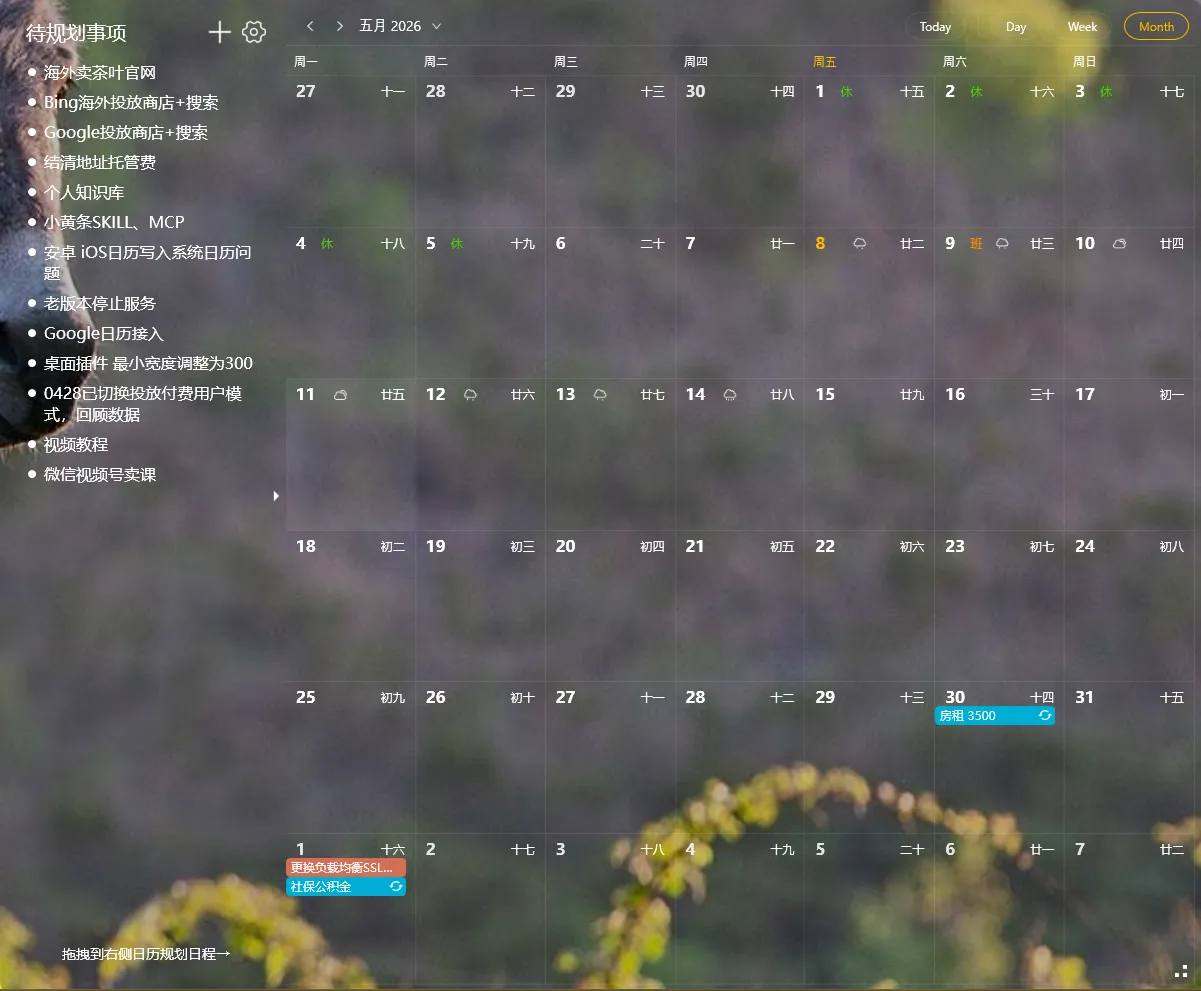
桌面日历把日程直接摊在桌面上,让你能随时看到时间分布。
添加桌面日历插件
Section titled “添加桌面日历插件”- 鼠标右键点击系统右下角小黄条托盘图标,或点击看板右上角的设置图标
- 进入「应用设置」
- 找到「桌面日历清单」,设置数量
- 桌面插件自动出现在桌面上
| 视图 | 适合场景 |
|---|---|
| 月历 | 整月概览,看这个月有哪些关键日期 |
| 周历 | 规划本周工作,看每天的时间分布 |
| 天历 | 当天详细安排,时间精确到小时 |
切换路径:点击日历插件右上角 → 选择视图类型。
把待办拖进日历
Section titled “把待办拖进日历”这是最实用的功能之一。
在桌面日历插件上,展开左侧待办列表,找到需要规划的待办,拖拽到日历上的具体日期和时间——松手后,系统自动设置开始结束时间,这条待办就变成了一个日程,同时出现在待办清单和日历里。
这个操作叫「待办转日程」,是 Windows 桌面插件专属功能。
显示节日、农历、天气
Section titled “显示节日、农历、天气”桌面日历支持在月历上叠加显示:
- 法定节假日(带放假标注)
- 农历日期
- 7 天天气预报
开启方式:展开日历左侧待办列表 → 点击设置按钮 → 插件设置 → 勾选需要的内容。
同步外部日历
Section titled “同步外部日历”小黄条支持同步企业微信、钉钉、飞书、QQ邮箱等日历,在桌面日历上统一查看来自所有渠道的日程。
设置路径:设置 → 日历同步 → 添加 → 选择日历类型。
没有全新功能,全是打磨。把日历放在桌面上,让时间规划成为一件自然的事。