
2026年桌面便签小工具推荐:透明嵌入桌面、多端同步的便签工具
This content is not available in your language yet.
Published on
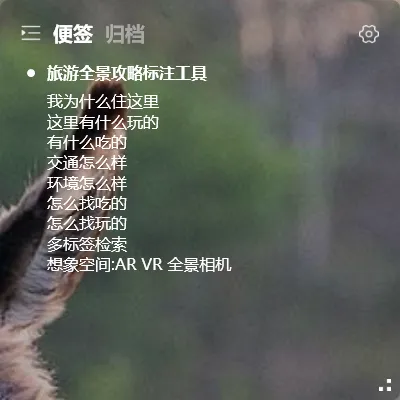
桌面便签小工具,说白了就是一个贴在电脑桌面上的便利贴。
好的桌面便签小工具应该满足三个条件:
- 足够轻量——不能拖慢电脑
- 开机即见——不需要打开 App 才能看到
- 内容安全——不会因为重装系统就丢了
小黄条的桌面便签有多轻
Section titled “小黄条的桌面便签有多轻”小黄条整个应用不到 50MB。桌面便签插件是其中的一个模块,开启后几乎不占用额外资源。
- 关机再开机,便签还在
- 换壁纸,便签还在
- 全屏玩游戏,便签透明贴在壁纸上,丝毫不影响帧率
四种桌面便签小工具,一个桌面插件全搞定
Section titled “四种桌面便签小工具,一个桌面插件全搞定”小黄条的桌面插件左上角可以切换四种模式:
便签 — 最轻量的文字记录。没有提醒、没有截止日期,打开就写。
待办 — 带有复选框的待办清单,做完打勾,自动归档。
日程 — 带时间的日程列表,按时间排列,做了就划掉。
日期倒数 — 显示距离目标日期还有多少天,同时显示最近 3 个法定假期。
一个桌面插件,四种小工具,左上角一键切换。
和系统便笺的对比
Section titled “和系统便笺的对比”系统自带的便笺(Sticky Notes)是很多人用过的最简单的桌面便签。两者对比如下:
| 功能 | 系统便笺 | 小黄条桌面便签 |
|---|---|---|
| 启动速度 | 快 | 快 |
| 资源占用 | 低 | 低 |
| 透明背景 | ❌ 黄色背景 | ✅ 完全透明,不挡壁纸 |
| 多端同步 | ❌ 仅限 Windows | ✅ Windows/Android/iOS/鸿蒙 |
| 标签管理 | ❌ 不支持 | ✅ 支持标签过滤 |
| 分类清单 | ❌ 只有单张便签 | ✅ 多清单切换 |
| 隐私隐藏 | ❌ 不支持 | ✅ 快捷键一键隐藏 |
| 备份恢复 | 重装系统丢失 | ✅ 云端同步数据 |
小黄条的核心优势
Section titled “小黄条的核心优势”小黄条是目前少有的真正透明嵌入桌面的便签工具,体积也最小。如果你只需要一个”贴在桌面上、开机就能看到、换电脑不会丢”的便签,小黄条是最轻量的选择。
如果你用系统便笺遇到「便签丢了」「换电脑便签没了」「便签太多找不到」的问题,小黄条是很好的升级选择。
- 下载安装小黄条(Windows / Android / iOS / 鸿蒙)
- 注册账号
- 右键托盘图标 → 设置 → 应用设置 → 开启桌面便签清单
- 桌面上出现透明便签,开始写
7 天免费试用,所有功能都能用。觉得好用再付费。
更多关于便签的使用技巧,可以看桌面便签使用教程。