
桌面提醒工具推荐:电脑上的事项提醒,到点自动通知
This content is not available in your language yet.
Published on
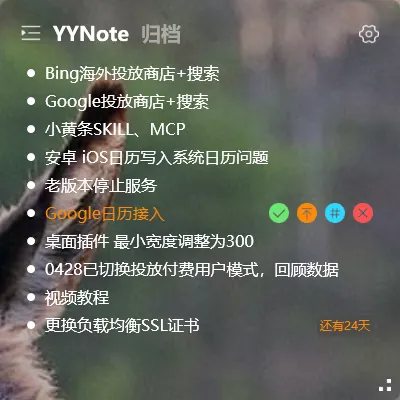
「忘了」这件事,不是你不认真,是你需要一个桌面提醒工具。
手机闹钟能提醒,但你未必看手机。日历通知能提醒,但你未必开日历。最靠谱的提醒方式,是在你正在用的电脑上直接弹出来。
桌面提醒和手机提醒的区别
Section titled “桌面提醒和手机提醒的区别”| 场景 | 手机提醒 | 桌面提醒 |
|---|---|---|
| 正在用电脑工作 | ❌ 不一定看手机 | ✅ 桌面直接弹窗 |
| 开会中 | ❌ 静音或震动 | ✅ 弹窗一眼看到 |
| 全屏游戏 | ❌ 看不到 | ✅ 通知栏提醒 |
| 下班后 | ✅ 随身携带 | ❌ 电脑关了看不到 |
如果你一天的大部分时间都在电脑前,桌面提醒比手机提醒更可靠。
小黄条桌面提醒怎么用
Section titled “小黄条桌面提醒怎么用”小黄条的待办功能支持三种提醒方式:
定点提醒:给待办设置具体时间,到点时桌面弹窗通知。例如:下午3点开会 → 2:55桌面弹出「准备开会」通知。
提前提醒:设置提前提醒时间,事情发生前X分钟通知你。例如:明天10点的会议,提前15分钟通知。
重复提醒:定期发生的事项设置重复提醒。每周五交周报 → 设置每周五重复提醒,到时间自动出现。
桌面提醒能做到什么程度
Section titled “桌面提醒能做到什么程度”系统提醒(Toast Notification)——Windows右下角弹出通知,声音+文字,看到后消失或延迟。
小黄条用的是系统Toast通知,和微信、邮件是同一个通知渠道。即使在忙别的,眼角余光也能扫到。
和待办结合使用
Section titled “和待办结合使用”光有提醒还不够,关键是提醒来了你能不能马上处理。
小黄条的提醒是直接从待办系统发出的。弹窗来了,点击可以查看待办详情。提醒的内容就是你的待办事项本身——不用打开别的APP确认要做什么。
比如设置「给客户发报价」的提醒,到点弹窗显示「给客户发报价」,点击后直接看到这条待办的全部备注和详细内容。
适合设置提醒的场景
Section titled “适合设置提醒的场景”- 每天上下班打卡提醒
- 每周周报提交提醒
- 每月账单还款提醒
- 项目截止日期提醒
- 吃药、喝水等健康提醒
提醒不在于多,在于重要的事不遗漏。
关于提醒的详细设置,可以看待办提醒设置教程。