
小黄条桌面便签使用指南:透明嵌入、多端同步、标签管理
This content is not available in your language yet.
Published on
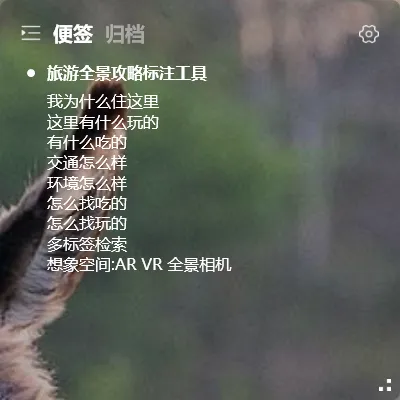
很多人习惯用系统自带的便笺工具——打开就能写,写完就贴在桌面上,不需要账号不用登录。简单直接是它的最大优势。
但如果你的便签需求不止是「记几条临时备忘」,小黄条能做的事比想象中多得多。
小黄条便签的核心特点
Section titled “小黄条便签的核心特点”透明嵌入桌面
小黄条的便签不是浮窗,而是像印在壁纸上的文字。完全透明,不遮挡背景壁纸,贴多少便签都只看到文字,不会有黄色卡片挡着你的桌面背景。
多端同步,数据不丢
系统便笺只存在本地,重装系统就没了。小黄条的便签跟账号走,登录后自动同步。换电脑、换手机,数据都在。
标签分类管理
便签多了不好找?小黄条支持给便签打标签——#会议、#灵感、#待办——标签一点,所有相关便签就过滤出来了。
隐私隐藏
快捷键一键隐藏便签,不用担心别人看到你的私人内容。
日历同步
便签和日历可以联动,相关日程直接显示在便签旁边。
手机端查看和编辑
没有手机版便签工具?没关系。小黄条有 Android/iOS/鸿蒙 App,电脑上写的,手机上随时看。
和系统便笺的简单对比
Section titled “和系统便笺的简单对比”| 功能 | 系统便笺 | 小黄条 |
|---|---|---|
| 启动速度 | 快 | 快 |
| 透明背景 | ❌ 黄色卡片 | ✅ 完全透明,嵌入壁纸 |
| 多端同步 | ❌ 仅本机 | ✅ Win/安卓/iOS/鸿蒙 |
| 换电脑数据迁移 | ❌ 重装系统丢失 | ✅ 云端同步 |
| 标签分类 | ❌ 不支持 | ✅ 多标签+多清单 |
| 隐私隐藏 | ❌ 不支持 | ✅ 快捷键隐藏 |
| 手机端查看 | ❌ | ✅ App端查看和编辑 |
什么时候应该用小黄条
Section titled “什么时候应该用小黄条”换电脑时便签丢了——重装系统后便笺数据就没了。小黄条的便签跟账号走,登录后自动同步回来。
需要在手机上看到便签——系统便笺没有手机版。小黄条有 Android/iOS/鸿蒙 App,电脑上写的手机上看得到。
便签多了不好找——系统便笺只能一张张翻。小黄条支持标签过滤,标签一点,所有相关便签就出来了。
想要更整洁的桌面——系统便笺是黄色卡片浮窗,贴多了桌面显得乱。小黄条是透明嵌入壁纸的,和壁纸融为一体,贴再多也只看到文字。
可以两个都用
Section titled “可以两个都用”切换不需要一次性搬空。可以这样过渡:
- 新内容用小黄条记录
- 旧便笺里的内容,每完成一条就删一条
- 等旧便笺清空后,卸载即可
也可以两个同时用——系统便笺记临时内容,小黄条记需要长期保存和同步的内容。
小黄条提供 7 天免费试用,所有功能都能用。先试试看,觉得好用再付费。