
Windows 桌面日历怎么显示?小黄条让日历直接贴在桌面上
This content is not available in your language yet.
Published on
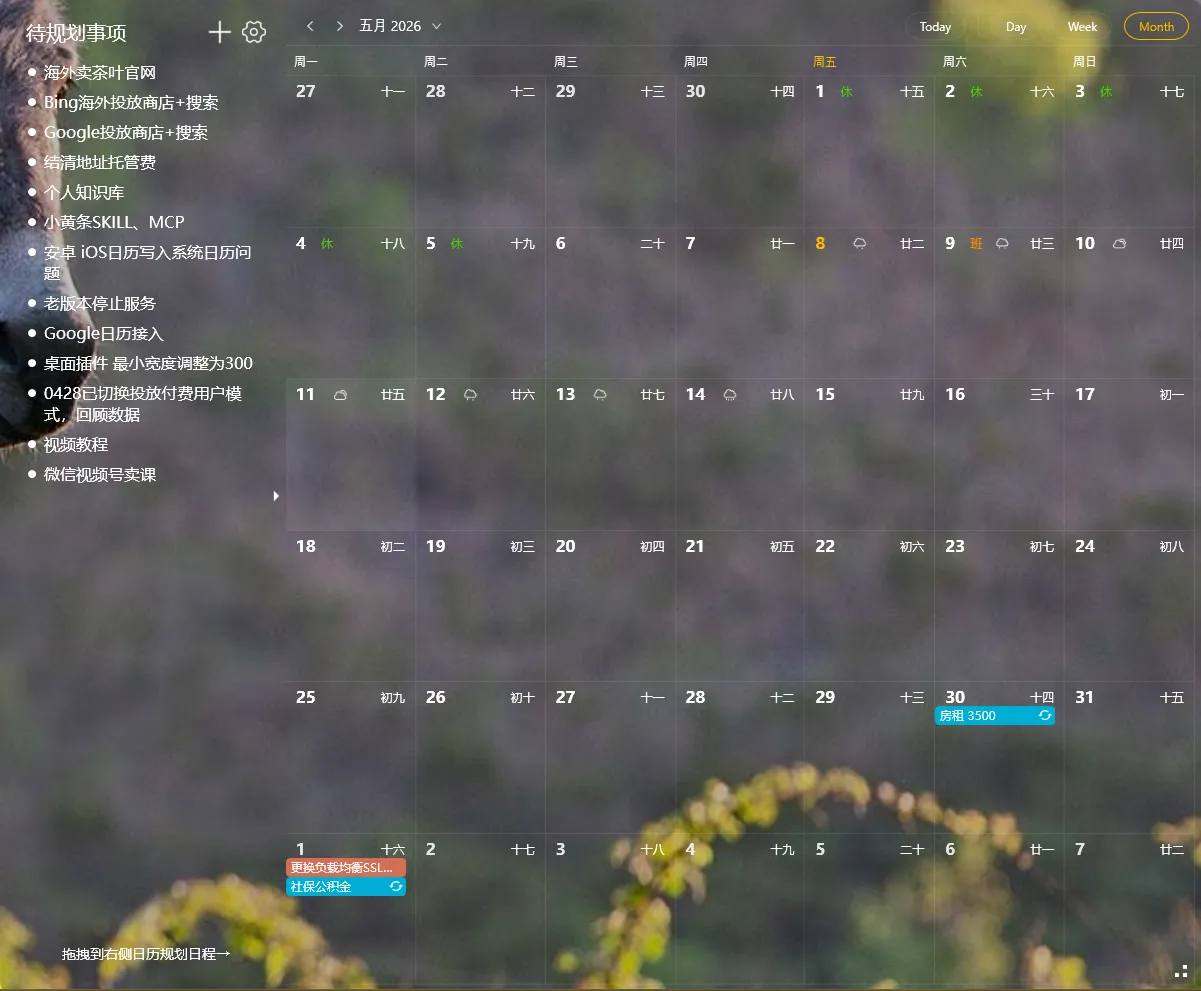
每次想看一下今天是几号、下周有什么安排,都要打开手机或点开浏览器——有没有更直接的方法?
有。把日历直接显示在 Windows 桌面上。
为什么需要在桌面显示日历
Section titled “为什么需要在桌面显示日历”任务栏自带的日历需要点击才能看到,不是「摊在桌面上一眼看到」的那种。浏览器上的日历要开着才能看。手机上的日历你可能一整天都不会翻开。
真正的需求是:抬头就能看到今天几号、这周有什么安排。
小黄条透明桌面日历
Section titled “小黄条透明桌面日历”小黄条 YYNote 的桌面日历插件是直接贴在壁纸上的——不是弹窗,不是悬浮窗,是像壁纸上印了日历一样的透明嵌入。
- 下载安装小黄条(Windows 端)
- 右键点击系统右下角小黄条托盘图标 →「应用设置」
- 找到「桌面日历清单」,把数量设为 1
- 桌面左上角立刻出现透明日历
三种视图,想怎么看就怎么看
Section titled “三种视图,想怎么看就怎么看”点击日历右上角切换:
| 视图 | 适合什么场景 |
|---|---|
| 月历 | 整月概览,一眼看到本月有哪些日子 |
| 周历 | 规划这周工作,每天的时间分布一目了然 |
| 天历 | 当天详细安排,时间精确到小时 |
- 农历和节假日:日历上直接标注法定节假日和农历日期,不用额外查
- 7天天气预报:在日历上叠加天气,出门前看一眼就知道要不要带伞
- 日历同步:企业微信、钉钉、飞书、QQ邮箱的日历都能同步,所有日程统一显示在一个桌面日历上
- 拖拽待办进日历:把待办清单里的事项拖到日历上,自动变成日程——不用手动填时间
和其他方式的简单对比
Section titled “和其他方式的简单对比”| 功能 | 系统日历 | 小黄条桌面日历 |
|---|---|---|
| 桌面可见性 | 需点击任务栏 | ✅ 透明嵌入壁纸 |
| 日历视图 | 月历为主 | 月/周/天三种 |
| 农历节假日 | ❌ | ✅ 支持 |
| 外接日历同步 | ❌ | ✅ 企业微信/钉钉/飞书等 |
如果你只是偶尔看一眼日期,任务栏点一下够用。
但如果你想要日历像壁纸上的水印一样——开机就在桌面上,不用打开任何东西,低头就能看到这个月、这周、今天的安排——小黄条桌面日历是目前 Windows 上为数不多能做到这一点的选择。
先试用 7 天,全功能开放。满意再付费,不满意不花一分钱。
更多日历相关内容:桌面日历便签搭配使用 · 桌面日历清单指南