
小黄条桌面插件系统:四个桌面插件怎么搭配使用
This content is not available in your language yet.
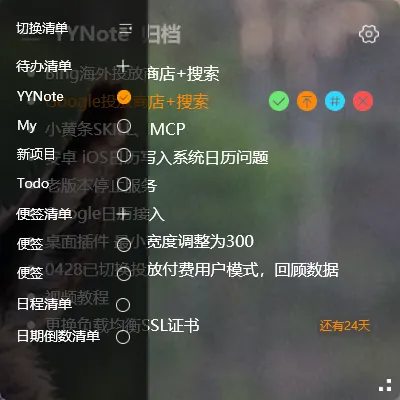
如果你刚装小黄条,打开后可能有点懵:桌面左上角出现了一堆东西。不是 bug,这是小黄条的桌面插件系统——四个独立插件,各管一摊。
这篇文章把四个插件讲清楚:分别干嘛、怎么开怎么关、怎么搭配。
桌面插件的四个角色
Section titled “桌面插件的四个角色”小黄条桌面上一共有四个插件:
| 插件 | 功能 | 一句话总结 |
|---|---|---|
| 待办/便签插件 | 待办清单、便签、日程、日期倒数 | 桌面上的工作面板,四种形态切换 |
| 日历插件 | 月/周/天三种视图 | 桌面上的月历,可拖拽可标日期 |
| 天气插件 | 时间、日期、农历、天气、7天预报 | 桌面上的时钟和天气看板 |
| 天气预警插件 | 台风、暴雨等极端天气弹窗 | 自动推送,平时不显示 |
待办/便签插件:桌面的核心工作面板
Section titled “待办/便签插件:桌面的核心工作面板”这是小黄条的主力插件。它在桌面左上角显示一个透明面板,里面有四种清单可以切换:
- 待办:今天要做的事,支持分类、标签、置顶
- 便签:随手记,没有完成/未完成的概念
- 日程:待办带日期,适合有截止时间的事
- 日期倒数:倒数重要日期,比如项目交付、考试、纪念日
切换方式:点击插件左上角的清单名称,四种清单之间自由切换。
你可以只开一种(比如只用待办),也可以四种都用,按需切换。每个清单独立管理,互不影响。
日历插件:桌面上的月历
Section titled “日历插件:桌面上的月历”日历插件独立于待办插件,一个单独的月历面板。鼠标拖拽可以移动位置,左键点日期看当天安排。
三种视图:月视图(默认)、周视图、天视图。右上角按钮切换。
特别的地方:日历和待办联动。在日历上标了日期的待办,日历上会显示小圆点标记。反过来,点击日历上的某一天,主面板会显示那天的待办。
天气插件:时间和天气一屏看完
Section titled “天气插件:时间和天气一屏看完”天气插件同时显示:数字时钟、年月日、农历、星期、当前天气、7天预报。
数据通过系统定位自动获取。如果获取不到,可以手动设置城市。
需要授权位置权限才能正常使用。
天气预警插件:安静的安全网
Section titled “天气预警插件:安静的安全网”平时不显示。当气象台发布台风、暴雨等极端天气预警时,弹窗提醒。不用装额外的天气预警 App。
怎么开关插件
Section titled “怎么开关插件”两种方式:
- 右键系统托盘小黄条图标 →「应用设置」→ 找到对应插件开关
- 点击待办插件右上角设置图标 →「应用设置」
日历插件和天气插件是独立开关。待办/便签插件是同一个开关(四种清单共享),通过插件内的数量选择器控制显示哪些清单类型。
怎么搭配最顺手
Section titled “怎么搭配最顺手”三种常见搭配,供参考:
极简型:只开待办插件。桌面只显示待办清单,最干净。
标准型:待办 + 日历 + 天气全开。左上角待办,侧面日历,天气浮窗放角上。日常办公全搞定。
全功能型:四种插件全开,四种清单都启用。桌面就是你的全部工作面板。
小黄条的插件系统设计思路很简单:每个插件独立、可单独开关、可独立拖拽。你需要哪个开哪个,不需要的关掉就不碍事。不是给你一个臃肿的大窗口,是一组可以自由组合的轻量模块。