
如何把备忘录放到电脑桌面:小黄条桌面 memo widget 教程
This content is not available in your language yet.
Published on
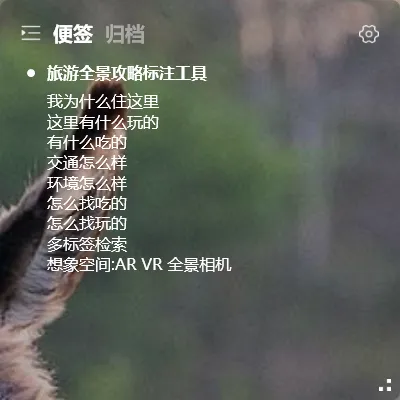
灵感来了,随手记在系统记事本里。窗口一关——就再也想不起来打开。第二天再打开记事本,那条记录已经被淹没在几十条杂乱的文字里了。
这不是记性不好,是记事本的”存在感”太弱。
三种备忘录方式对比
Section titled “三种备忘录方式对比”| 方式 | 纸质记事本 | 系统记事本 | 小黄条桌面备忘录 |
|---|---|---|---|
| 桌面可见 | 摊开才看见 | 打开窗口才看见 | 始终在桌面上 |
| 透明嵌入 | 不适用 | 不适用 | 是,融入壁纸 |
| 永不丢失 | 撕掉就没了 | 保存在本地 | 云端同步,换电脑也在 |
| 多端同步 | 不支持 | 不支持 | 支持,手机也能看 |
| 搜索 | 手动翻 | 支持 | 支持 |
| 标签分类 | 不支持 | 不支持 | 支持 |
纸质记事本:记了就记了,撕掉那一页就彻底消失。想找回三天前记的东西——一页一页翻吧。
系统记事本:最小化到任务栏就等于”存起来了”。除非你刻意识别”我应该看看记事本”,否则它永远不会主动出现在你面前。
小黄条桌面备忘录:用便签清单做备忘录。透明贴在桌面上,关不掉——除非你手动关掉插件。云端同步,重装系统也不丢。手机也能看。
怎么把备忘录放到桌面
Section titled “怎么把备忘录放到桌面”第一步:开启桌面插件
Section titled “第一步:开启桌面插件”下载安装小黄条 → 右键托盘图标 → 开启桌面插件。桌面右侧出现透明插件面板。
第二步:切换到便签清单
Section titled “第二步:切换到便签清单”插件顶部的四个清单里,点击第三个(便签图标)。切到便签清单之后,这里就是你的桌面备忘录。
便签清单的特点:每一条都是一个独立的便签卡片。不像待办那样有完成状态的区分——它就是纯粹的文字记录。适合记灵感、记想法、记临时信息。
第三步:开始记录,拖拽排序
Section titled “第三步:开始记录,拖拽排序”点击便签清单底部的”+“号,或者直接在桌面插件空白区域双击,新建一条便签。
记录完成后,你可以拖拽便签调整排序——重要的拖到上面,临时的放下面。也可以通过标签给便签分类(比如”灵感""待整理""项目A”)。
- 办公族:开会记要点、接电话记号码——打开电脑就能记,不用翻找记事本文件
- 创意工作者:灵感闪现时,桌面随手记下——不用打断当前工作流
- 学生:课堂笔记、读书摘抄、临时备忘——手机端同步,图书馆也能看
备忘录最怕的不是记不住——是记了之后找不到。桌面备忘录的价值在于:把”查找”的成本降到零。抬头看一眼桌面,你记过的东西全在那里。不用搜索,不用翻文件夹,不用回想文件名。
相关阅读:如何把日程清单放到电脑桌面 · 待办清单桌面插件推荐 · 日历桌面插件推荐 · 桌面便签的多种用法