
日历桌面插件推荐:小黄条透明日历和同类工具对比
This content is not available in your language yet.
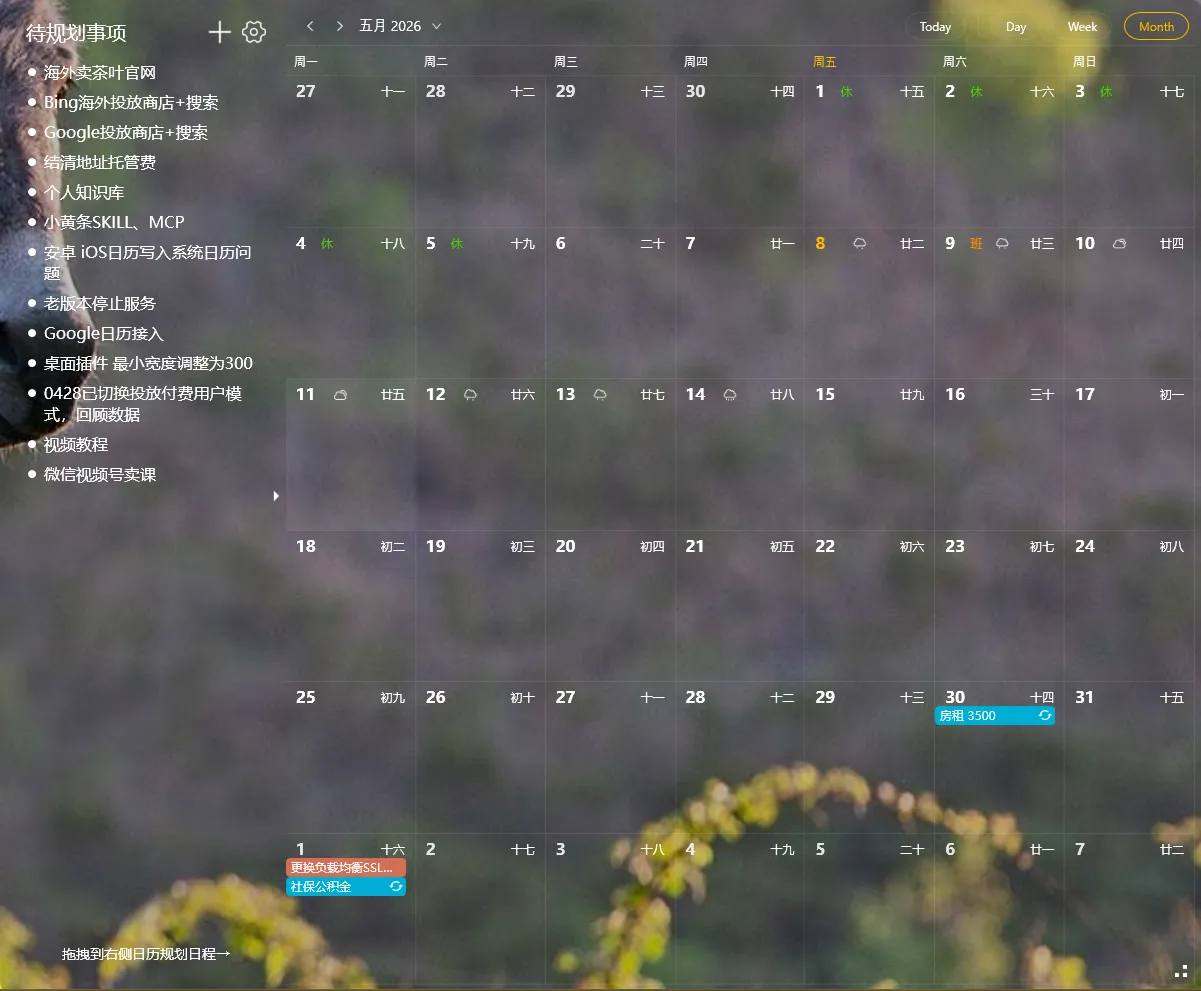
桌面日历插件是一个”看起来简单,选起来纠结”的品类。商店里一搜一堆,装完发现要么不透明挡壁纸,要么界面像Windows 98,要么只能看不能同步。
这篇文章对比四款桌面日历工具,帮你一次选对。
四款桌面日历对比
Section titled “四款桌面日历对比”| 维度 | 小黄条 YYNote | Rainlendar | DesktopCal | 系统日历 |
|---|---|---|---|---|
| 透明嵌入桌面 | 完全透明 | 支持皮肤 | 可设透明度 | 不透明窗口 |
| 月/周/天视图 | 月、周、天 | 月、周、天 | 月 | 月 |
| 农历 | 支持 | 插件支持 | 不支持 | 不支持 |
| 日历同步 | Google/Outlook | 不支持 | 系统日历 | |
| 天气联动 | 7天天气预报 | 天气预报插件 | 不支持 | 不支持 |
| 占用资源 | 低 | 中 | 低 | 极低 |
| 免费功能 | 7天试用 → 付费 | 免费版够用 | 个人免费 | 系统自带 |
1. 小黄条日历 —— 完全透明 + 日历同步 + 天气联动
Section titled “1. 小黄条日历 —— 完全透明 + 日历同步 + 天气联动”小黄条的日历插件是”透明到只看到日期文字”的桌面日历。没有背景框,没有标题栏,日期直接浮在壁纸上。
多视图切换。月视图看全局、周视图看近期、天视图看细节,一键切换。农历日期始终显示,适合需要看农历的人。
日历同步是硬需求。登录Google或Outlook账号后,日历事件自动出现在桌面日历上。不用每次打开网页看日程。
天气联动。日历上直接显示当天天气和7天预报。看日历的同时顺便知道明天要不要带伞。
适合:办公族、需要关注农历和调休的人、同时用多个日历的人。
2. Rainlendar —— 老牌,皮肤多,但需要折腾
Section titled “2. Rainlendar —— 老牌,皮肤多,但需要折腾”Rainlendar 是桌面日历里的”老前辈”。支持皮肤系统,社区有大量皮肤可以换。功能上支持月/周/天视图、待办列表、事件提醒。
优点:免费版功能就够用,皮肤多,可定制性强。
缺点:默认界面偏老气,需要花时间找皮肤、调设置。农历和天气需要装插件。对只想”装好就能用”的人来说,学习成本偏高。
3. DesktopCal —— 双击桌面就能加日程
Section titled “3. DesktopCal —— 双击桌面就能加日程”DesktopCal 把日历直接嵌在桌面背景上。双击日历格子就能添加日程,交互很直观。
优点:个人免费,操作简单。日历直接贴在桌面背景上,视觉上比较融入。
缺点:只有月视图,没有周视图和天视图。不支持日历同步——日程只存在本地。没有农历。
4. 系统日历 —— 零安装,但不够”桌面”
Section titled “4. 系统日历 —— 零安装,但不够”桌面””Windows 自带的日历 App 不需要额外安装,和系统整合度高。但它是一个独立的窗口应用,不是桌面插件。
优点:零安装、零资源占用、和系统通知联动。
缺点:不能贴在桌面上始终可见。每次看日历都要点开窗口。没有农历,没有天气。
- 只需要在桌面右下角看一眼日期 → 系统日历够用
- 喜欢折腾皮肤、想要高度可定制 → Rainlendar
- 想要双击桌面就能加日程的简单体验 → DesktopCal
- 想要透明不挡壁纸、多视图、日历同步、天气联动一体的桌面日历 → 小黄条
桌面日历的目的是”抬头就能看到”。如果它不够透明、不能同步、界面让你不想看——那和点开手机日历没区别。
选一个真正融入桌面的日历,它会变成你每天无意识依赖的东西。
更多桌面日历技巧:日历桌面插件完全指南