
如何把便签放到电脑桌面:透明桌面便签替代纸质便利贴
This content is not available in your language yet.
Published on
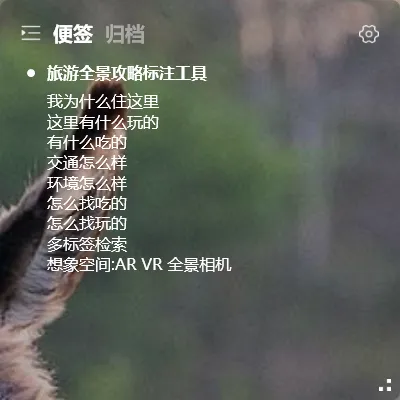
桌上贴了一层便利贴,显示器边框又贴了一层。五颜六色,层层叠叠。你想找上周记的那张——翻了三张都不是,第四张已经掉到桌子后面去了。
纸质便利贴是天生的桌面工具,也是天生的混乱制造者。不丢是天意,丢了是常态。
桌面便签把便利贴搬进屏幕里。数字化的便利贴:不丢、不褪色、不占桌面空间、能搜索、能多端同步。
小黄条便签的核心优势
Section titled “小黄条便签的核心优势”小黄条的便签是一个透明桌面插件——不是独立窗口,而是嵌入壁纸的浮窗。始终可见,不会被其他窗口盖住。
不丢:云端同步。电脑上记的便签,手机上能看到。重装系统也不会丢。
能搜索:便签多了之后,搜索比翻找快得多。输入关键词,直接定位到那张便签。
有标签:给便签打标签——“项目A""会议""灵感”——分类管理,桌面不乱。
透明嵌入:文字直接浮在壁纸上,不遮挡背景壁纸。贴再多便签,桌面依然整洁美观。
多端同步:Win/安卓/iOS/鸿蒙全端同步,随时随地查看和编辑。
和传统便签的对比
Section titled “和传统便签的对比”| 特性 | 传统便利贴 | 小黄条便签 |
|---|---|---|
| 不会丢失 | 否——很容易掉 | 是——云端同步 |
| 桌面可见 | 是——但分散各处 | 始终可见,透明浮窗 |
| 透明融入桌面 | N/A | 是,融入壁纸 |
| 多端同步 | 否 | 是——手机电脑同步 |
| 全文搜索 | 否——手动翻找 | 支持搜索 |
| 标签分类 | 颜色分类 | 清单+标签 |
| 环保 | 否——消耗纸张 | 是 |
怎么把便签放到桌面:五步操作
Section titled “怎么把便签放到桌面:五步操作”第一步:下载安装
到小黄条官网下载 Windows 客户端。
第二步:注册登录
手机号注册,登录后数据自动云端同步。
第三步:开启桌面插件
主面板 → 设置 → 桌面插件 → 开启”便签”插件。
第四步:切换到便签清单
桌面插件左上角点击切换到”便签”标签。
第五步:开始记
双击桌面空白处新建便签,打字保存。支持多行文字,支持 Markdown 简单格式。
- 办公族:会议纪要、临时备忘、周报要点——不需要存成文档,但需要随时能看到。桌面便签最合适。
- 创意工作者:灵感来了手边有地方记。设计师、写作者、策划——灵感不等人,桌面便签就是你的数字草稿纸。
- 购物党:购物清单贴在桌面右下角,打开淘宝前看一眼——比翻手机备忘录方便。
纸质便利贴教会了我们一件事:信息要放在看得见的地方才有效。桌面便签继承了这个优点——始终可见——同时解决了”会丢、不好找、不能同步”的问题。
如果你的桌上、显示器上还贴着便利贴,试一次桌面便签插件。你可能再也回不去了。
下载小黄条 | 待办清单怎么放到桌面 | 日历怎么放到桌面