
如何把日历清单放到电脑桌面:让日程始终在眼前
This content is not available in your language yet.
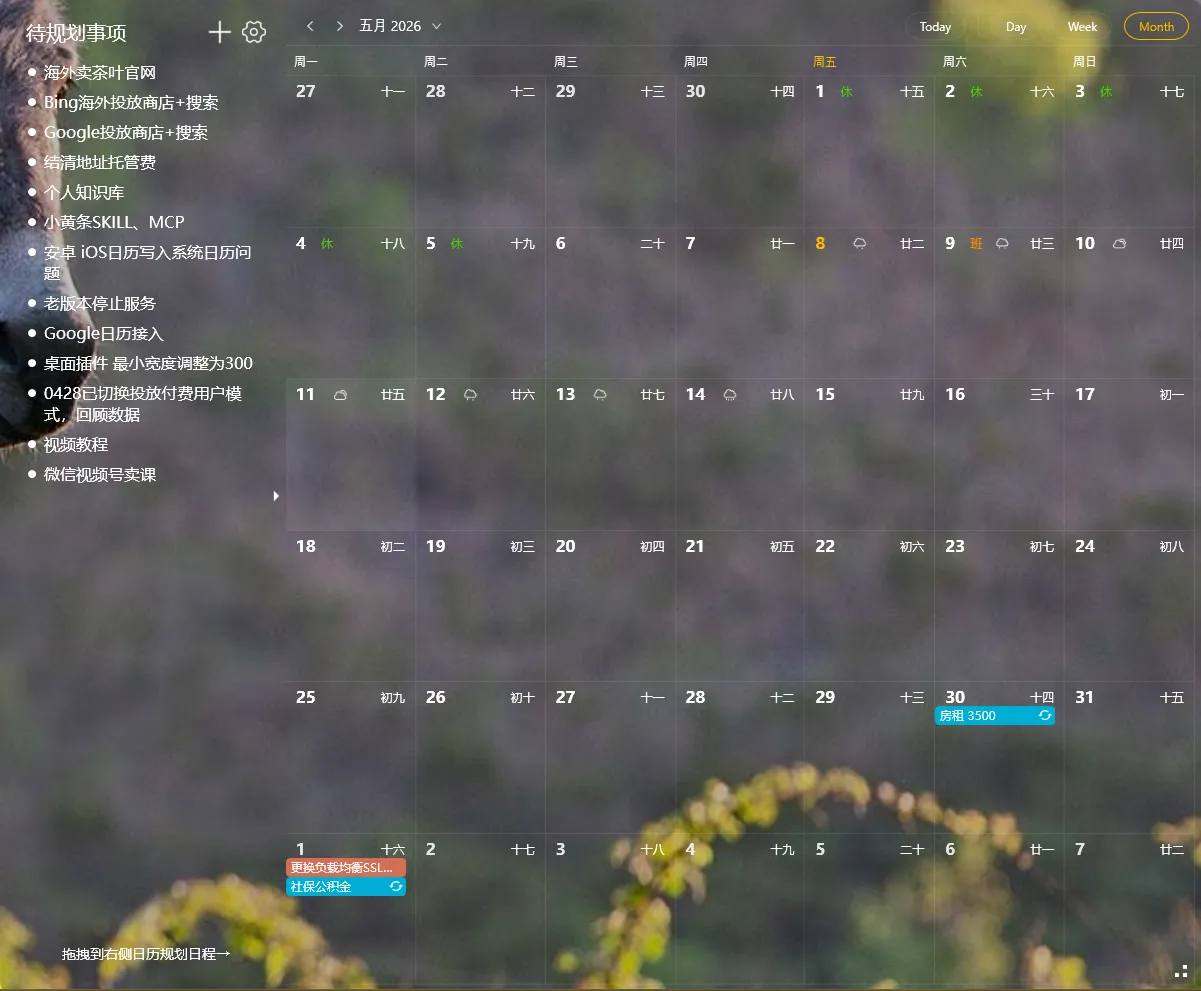
你翻出手机看日历——今天下午三点有个会,明天是端午调休要上班。然后你锁屏,把手机放一边。六小时对着电脑屏幕,屏幕上没有任何关于这些安排的提示。
这就是日历的尴尬:你用手机看日历,但你整天对着的是电脑屏幕。手机上的日历和你面前的屏幕之间,隔着一段你不太会跨越的距离。
桌面日历清单把日历做成透明浮窗贴在桌面上——日程和日期始终在眼前。不需要翻手机,不需要打开网页。抬头就能看到今天几号、这周有什么安排。
小黄条桌面日历的核心能力
Section titled “小黄条桌面日历的核心能力”小黄条的日历是一个桌面插件。和其他浮窗不同,它是透明嵌入壁纸的,始终可见。
三视图切换:月视图看全局节奏,周视图看这周具体分布,天视图看今天安排。一键切换。
农历+节气:内置农历、节气、节假日标注。不需要额外安装农历插件。
企业微信/钉钉日历同步:如果你公司用企业微信或钉钉,小黄条可以拉取这些平台上的日历事件,统一显示在桌面日历上。
待办联动:日历日期上出现小圆点 = 那天有待办。点击日期 → 主面板显示那天的待办列表。
透明融入桌面:不是浮窗,是像印在壁纸上的日历。始终可见,不挡壁纸。
怎么把日历放到桌面:三步操作
Section titled “怎么把日历放到桌面:三步操作”第一步:开启日历插件
打开小黄条 → 主面板设置 → 桌面插件 → 开启”日历”插件。桌面右侧出现透明日历浮窗。
第二步:切换视图
日历插件右上角有视图切换按钮。月视图看整体,周视图看细节,天视图看今日。根据需求切换。
第三步:同步外部日历(可选)
如果你用企业微信或钉钉:设置 → 日历同步 → 登录企业微信/钉钉账号授权。公司日历和私人日历会合并显示在同一个桌面日历上。
日历日期上出现小圆点 = 那天有待办。点击日期 → 主面板显示那天的待办列表。
- 办公族:会议、deadline、调休——工作需要频繁看日历。桌面日历比任务栏日历强一百倍。
- 需要关注节假日的人:农历和节假日标注让你不错过春节调休、端午假期、中秋放假。日历上直接标注”休”和”班”。
- 多日历用户:公司企业微信日历 + 个人日历,两个源合并在一个桌面日历上看。不用来回切换 App。
日历的价值不在于信息有多少,而在于你看到的频率有多高。桌面日历插件把”看一眼”的成本降到零——不需要做任何操作,不需要打开任何东西。
桌面上的日历,才是真正在用的日历。
下载小黄条 | 待办清单怎么放到桌面 | 便签怎么放到桌面